U大師U盤啟動盤製作工具是一款備受好評的系統安裝輔助軟體,支援各品牌U盤一鍵轉為啟動盤,相容性極佳,不僅能處理GHO、ISO等鏡像格式,更支援原版系統安裝檔案。本文將詳細介紹從準備工作到完成製作的完整流程,助您輕鬆掌握U盤裝系統核心技能。
一、製作前的軟硬體準備
- U盤一支:建議容量8GB以上,並備份好重要資料,因製作過程會格式化U盤。
- U大師U盤啟動盤製作工具:
檔名:udashi_3.0.exe(大小:320.39MB)
下載管道:官方網站 | 百度網盤
- Ghost系統鏡像檔案:依需求下載對應版本(如Win7、Win10等)。
二、啟動U盤製作步驟圖解
- 關閉防毒軟體:執行程式前請暫時關閉殺毒與安全類軟體,避免誤攔截磁碟讀寫操作導致製作失敗。
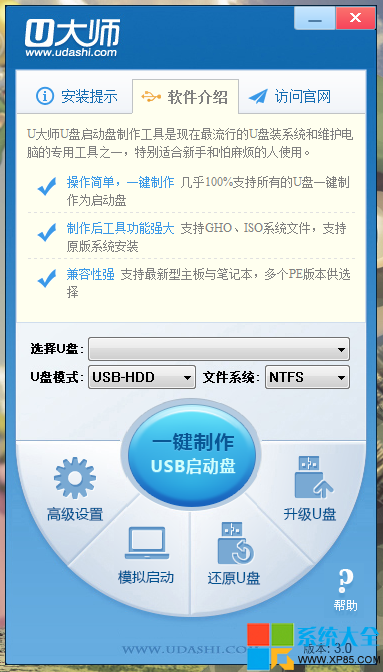
- 插入U盤並啟動一鍵製作:
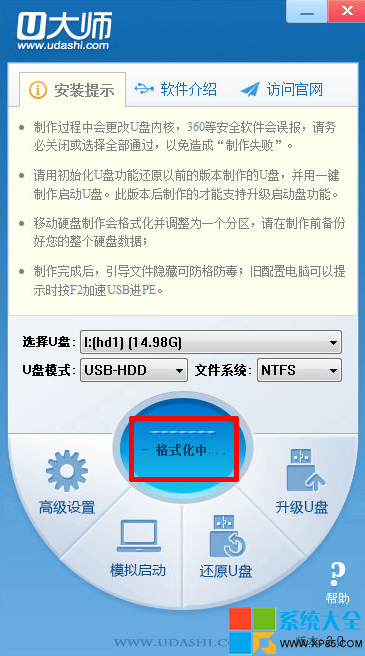
插入U盤後點擊「一鍵制作USB啟動盤」按鈕,程式會提示確認所選U盤無重要資料,確認後開始製作。
- 資料備份提醒:
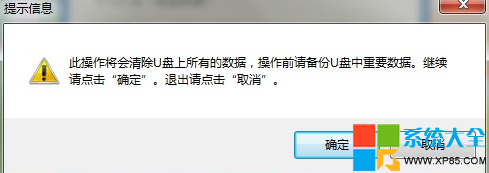
彈出提示框要求備份U盤重要資料,若已備份點擊「確定」繼續。
- 格式化警告:
製作過程會將U盤原有資料格式化,請再次確認。
- 製作完成提示:
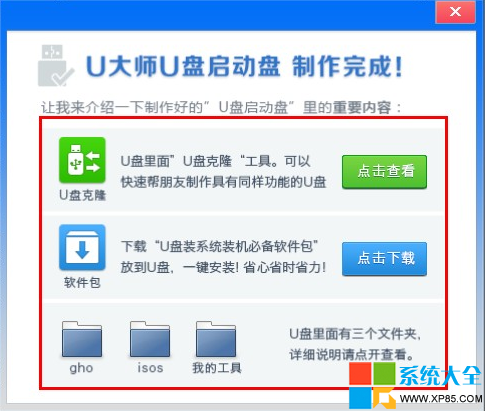
進度條跑完後彈出完成視窗,代表啟動盤已就緒。
- 啟動盤目錄結構:
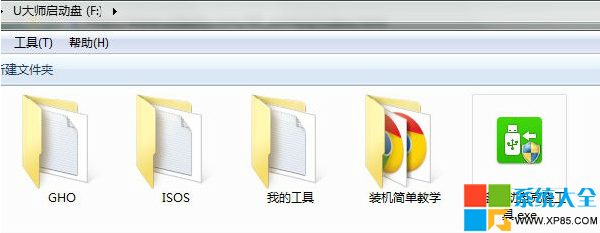
完成後U盤內將包含GHO資料夾、ISOS資料夾、我的工具資料夾、裝機簡單教學、U盤啟動盤克隆工具等實用模組。
三、後續使用提示
製作完成後,將系統鏡像(GHO/ISO)複製到對應資料夾,重啟電腦進入BIOS設定U盤為第一啟動項,即可進入PE環境進行系統安裝或維護操作。U大師工具操作直觀,適合新手與進階用戶快速部署系統安裝環境。