UltraISO不只是刻錄工具,更是強大的ISO編輯器。本文深度講解從載入ISO、檔案增刪修改、儲存自定義映像,到四種寫入模式選擇、格式化策略、刻錄驗證的完整進階工作流。
準備工作
- U盤 / 記憶卡 + 讀卡器
- 可啟動ISO:安裝版、Ghost克隆版、WinPE維護盤
WinXP:下載
Win7 32位:下載
Win7 64位:下載
- UltraISO:下載
階段一:ISO映像客製化(核心進階功能)
- 啟動UltraISO → 「檔案」→「開啟」載入ISO
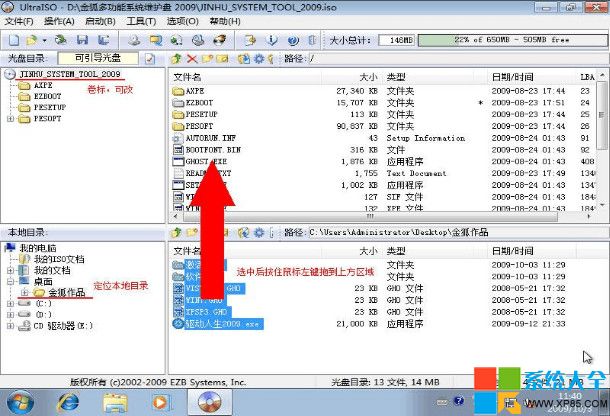
- 左側本地檔案拖曳至右上ISO區域 → 新增/覆蓋檔案
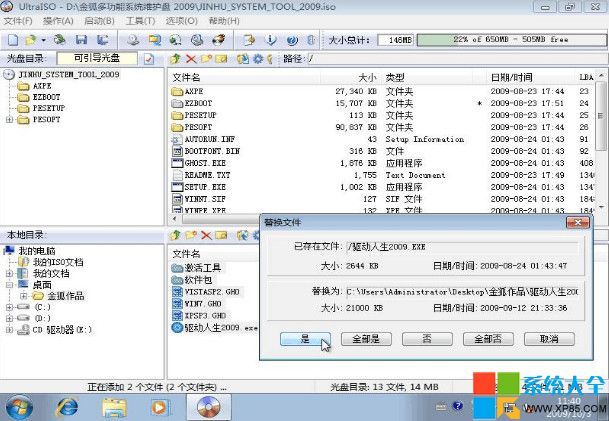
- 檔案衝突提示「是否替換」 → 確認選「是」
- 「檔案」→「儲存」或「另存新檔」保存修改版ISO(供後續複用)
階段二:刻錄U盤完整參數解析
- 「啟動」→「寫入硬碟映像」
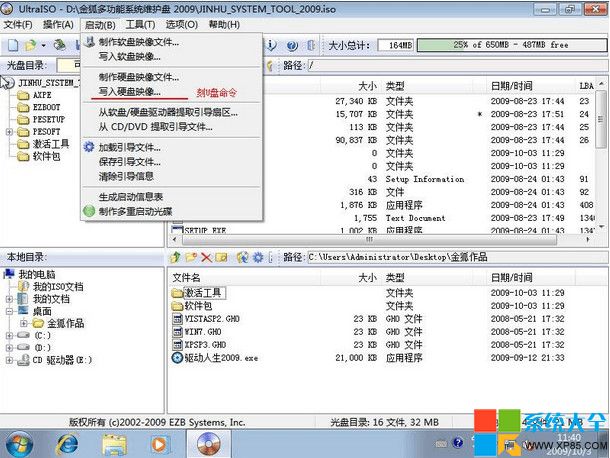
- 關鍵參數說明:
• 硬碟驅動器:務必確認選對目標U盤(顯示容量、型號輔助判斷)
• 寫入方式:四種模式相容性遞減
USB-HDD+(推薦,含MBR,現代主板首選)
USB-HDD(標準硬碟模式)
USB-ZIP+(含MBR的ZIP模式)
USB-ZIP(標準ZIP模式,極舊主板)
建議:刻錄前進BIOS查看支援類型,部分主板需插U盤才顯示
• 格式化:可預先手動格式化(NTFS/exFAT/FAT32),或勾選此處自動格式化
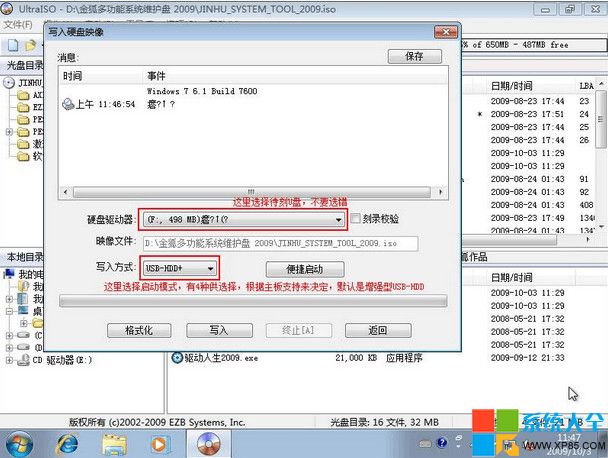
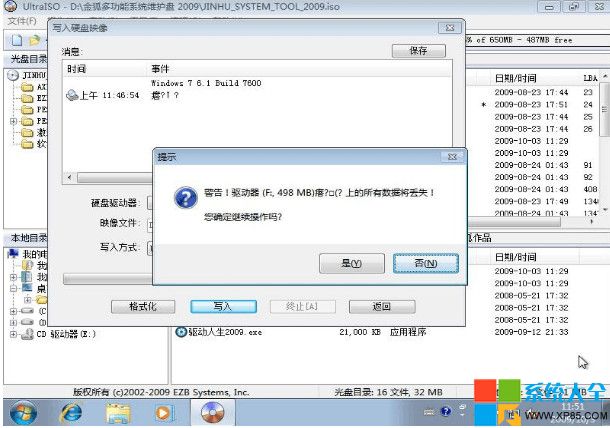
- 點「寫入」 → 警告視窗點「是」
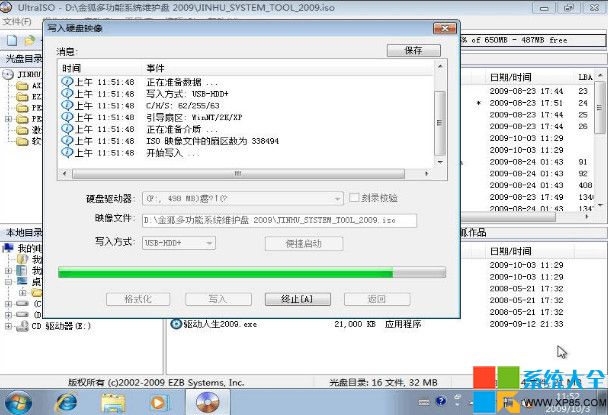
- 刻錄極快,提示完成即可
進階應用場景
- 驅動預注入:將SATA/RAID/USB3.0/NVMe驅動加入ISO
\$OEM\$\$1\Drivers 目錄,配合unattend.xml實現安裝過程自動載入。
- 應用程式預裝:將常用軟體安裝包放入ISO,配合首次登入腳本(RunOnce/SetupComplete.cmd)靜默安裝。
- 多版本整合:單一ISO整合x86/x64、Home/Pro/Enterprise多版本(需修改
ei.cfg或使用install.wim多索引)。
- UEFI+Legacy雙啟動:確保ISO同時包含
\EFI\BOOT\BOOTX64.EFI與MBR啟動區,UltraISO寫入USB-HDD+通常可保留雙結構。
驗證與故障排除
- 刻錄後用UltraISO「啟動」→「模擬啟動」(QEMU虛擬機)快速驗證
- 實體機無法啟動:嘗試切換寫入模式、更換USB埠、關閉Secure Boot/啟用CSM
- 映像損壞:重新下載ISO並校驗SHA256