Windows XP Windows 7 Windows 2003 Windows Vista Windows 綜合教學 Linux 系統教學
Windows 10 Windows 8 Windows 2008 Windows NT Windows Server 電腦軟體教學

BIOS設定U盤啟動完全圖解:熱鍵速啟與三大主流BIOS詳細步驟

編輯:USB 隨身碟安裝系統

U盤裝系統第一關:進BIOS設定U盤啟動。本文提供啟動熱鍵速查表與三大主流BIOS(Phoenix-Award、舊版Award、2002年舊BIOS)完整圖文設定步驟,涵蓋台式機與筆記本各品牌進入BIOS按鍵差異。

方法一:啟動熱鍵直進(最快)

開機時連續點擊對應熱鍵,直接進入啟動裝置選單選擇U盤:

品牌/類型熱鍵
聯想/ThinkPad/IBMF12
惠普/HPF9
戴爾/DellF12
宏碁/AcerF12
華碩/AsusF8
微星/MSIF11
技嘉/GigabyteF12
台式機通用F11 / F12 / Esc

→ 完整熱鍵對照表:直接啟動U盤熱鍵一覽

方法二:進BIOS設定第一啟動項(通用)

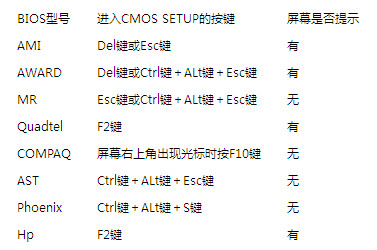
進入BIOS按鍵速查

類型品牌/晶片組按鍵
筆記本ThinkPad/IBM冷開機F1,部分新款重啟F1
HP/惠普F2
SONY/索尼F2
Dell/戴爾F2
Acer/宏碁F2
Toshiba/東芝冷開機Esc→F1
Compaq/康柏開機右上角閃爍游標時F10,或開機F10
Fujitsu/富士通F2
國產/台灣品牌多數F2
台式機主板通用Del (開機狂按)
BIOS進入按鍵表

三大主流BIOS設定U盤啟動詳細步驟

1. Phoenix-Award BIOS(2010年後主流)

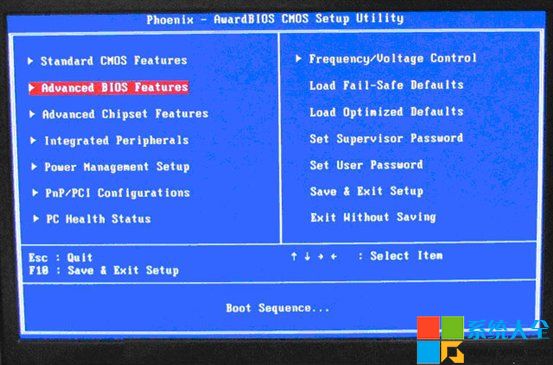
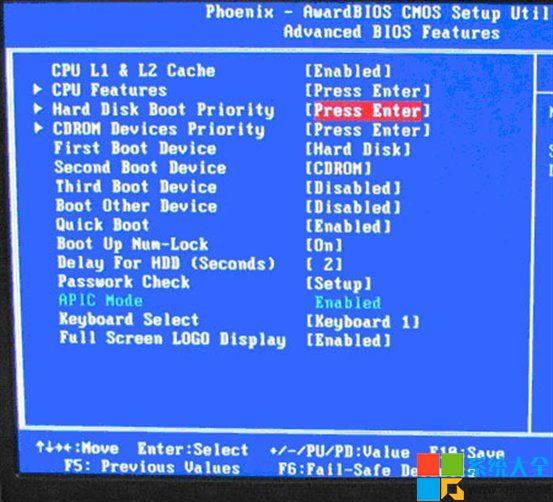
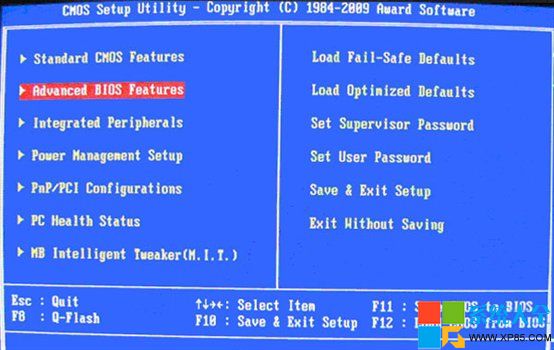
  1. 開機按Del進入 → 選「Advanced BIOS Features」
    主選單
    進階功能
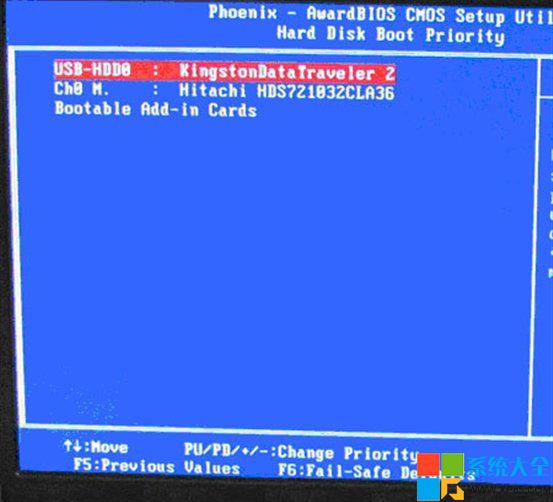
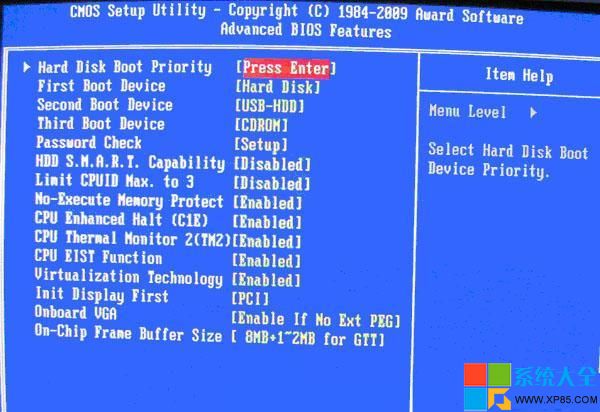
  2. 選「Hard Disk Boot Priority」
    硬碟啟動優先權
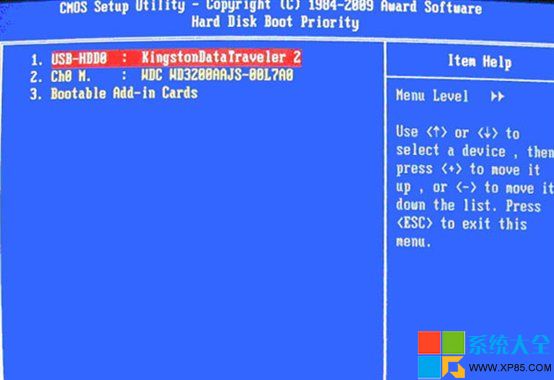
  3. 用+/-將U盤移至最上方 → Esc返回
    移動U盤順序
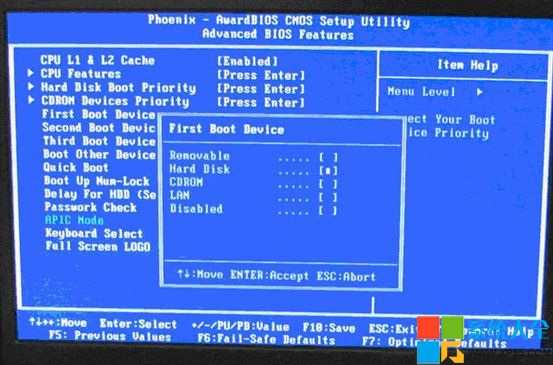
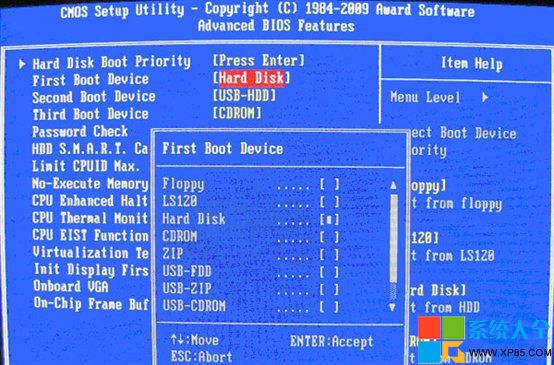
  4. 選「First Boot Device」 → 選「Hard Disk」(此版本無USB-HDD選項,選Hard Disk即可啟動U盤)
    第一啟動裝置

2. 舊版Award BIOS(2009年前主板)

  1. 開機Del → 「Advanced BIOS Features」
    舊版主選單
    進階功能
  2. 「Hard Disk Boot Priority」 → +/-移U盤至頂 → Esc
    硬碟優先權
    移動順序
  3. 「First Boot Device」 → 可選「USB-HDD」/「USB-ZIP」/「Hard Disk」
    第一啟動裝置選項

3. 2002年舊BIOS(較罕見)

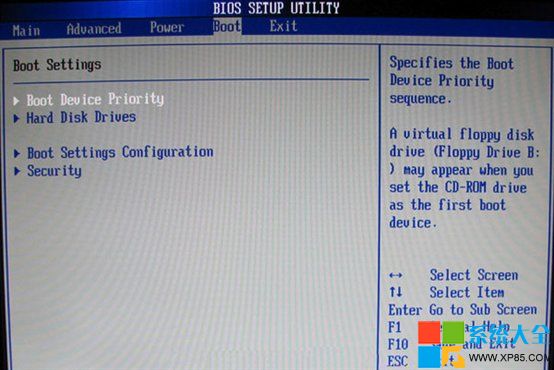
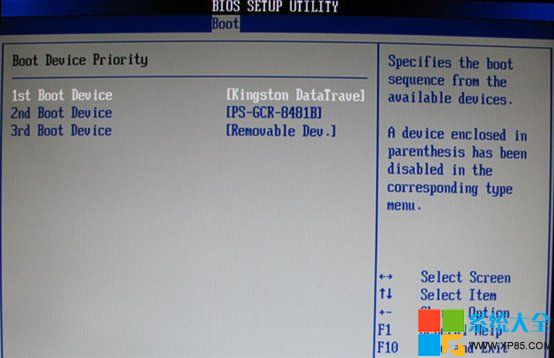
  1. 進「Boot」選單 → 「Boot Device Priority」
    Boot選單
    啟動優先權
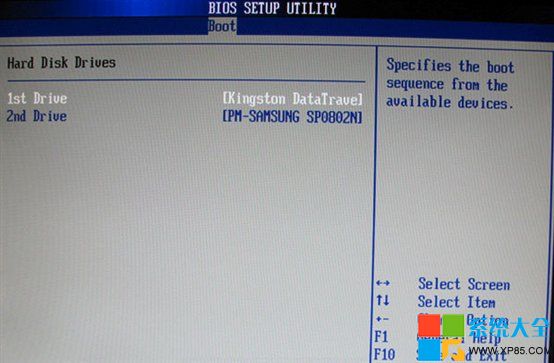
  2. 「Hard Disk Drives」中先將U盤設為「1st Drive」
    硬碟驅動器順序
    設定1st Drive
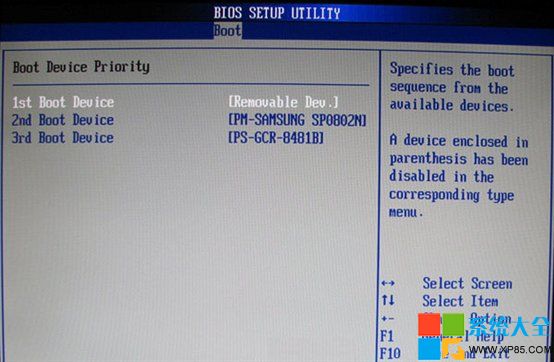
  3. 回「Boot Device Priority」 → 「1st Boot Device」即可見U盤選項 → 選擇之
    最終啟動順序

關鍵提醒

  • 設定完成必須F10 → Y → Enter 存檔離開
  • 部分主板需插入U盤後才在BIOS顯示USB啟動選項
  • UEFI主板請關閉「Secure Boot」,啟用「CSM/Legacy Boot」以支援傳統U盤啟動
Copyright © Windows教程網 All Rights Reserved