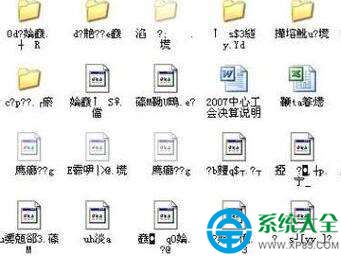
現象描述
插入 U 盤後發現文件名顯示為亂碼(如 .txt、■■■.exe),嘗試刪除提示「找不到項目」,雙擊無法打開。這通常是文件系統元數據損壞或病毒破壞導致。
原因分析與對應解決方案
原因一:病毒感染(最常見)
特徵:文件名亂碼、生成同名 .exe、autorun.inf、隱藏屬性文件夾、快捷方式病毒。
解決步驟:
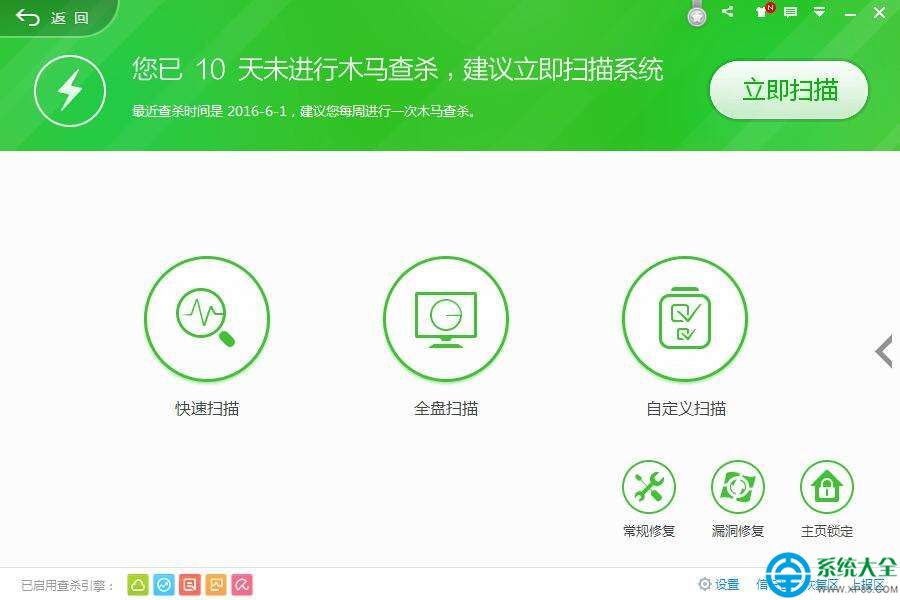
- 使用殺毒軟體(建議 360、火綠、Malwarebytes 等)對 U 盤全盤深度掃描,並勾選「掃描壓縮包」「掃描隱藏文件」。
- 同時對宿主電腦進行全盤掃描,防止病毒駐留內存二次感染(部分病毒具備克隆再生能力)。
- 掃描完成後重啟電腦,再次檢查 U 盤文件名是否恢復正常。
原因二:文件系統錯誤/邏輯損壞
特徵:殺毒後無病毒,但亂碼依然存在,或提示「文件損壞無法讀取」。
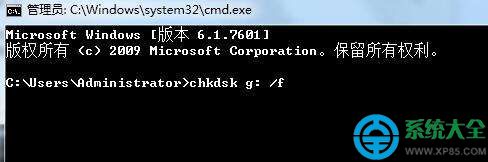
方案 1:CHKDSK 命令修復(推薦首選)
- 按 Win+R 輸入
cmd,以管理員身份運行。
- 執行:
chkdsk G: /f /r /x(G: 為 U 盤盤符,/f 修復錯誤,/r 定位壞扇區,/x 強制卸載卷)。
- 若提示「無法獨佔訪問」,輸入 Y 排程下次重啟執行。
方案 2:圖形界面磁盤檢查
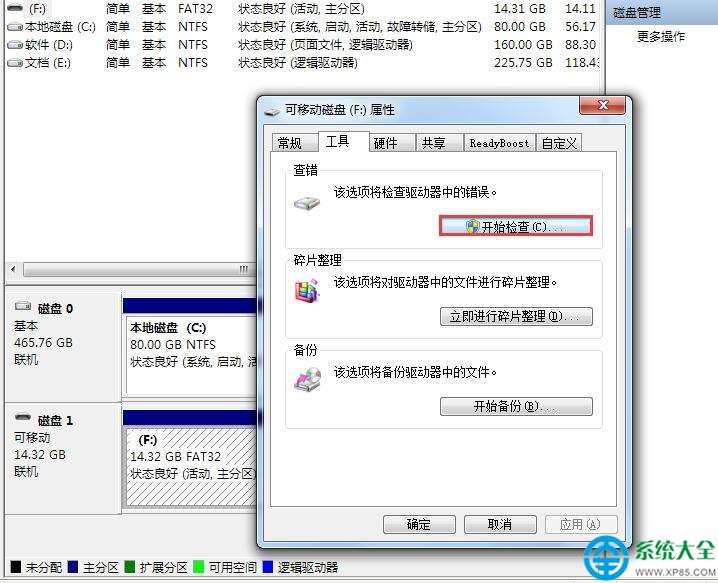
- 右鍵「這台電腦」→「管理」→「磁盤管理」。
- 右鍵 U 盤分區 →「屬性」→「工具」→「檢查」→「掃描並修復磁盤」。
原因三:U 盤硬體故障(主控芯片/存儲顆粒損壞)
特徵:上述軟體修復均無效,或 U 盤容量顯示異常(如 0 位元組、負數)、頻繁掉線、讀寫極慢。
判斷方法:使用 ChipGenius、MyDiskTest 等工具檢測主控型號、坏塊率。若坏塊率高或主控無法識別,屬物理損壞。
處理建議:
- 數據重要 → 尋找專業數據恢復服務(開盤恢復),切勿繼續通電嘗試。
- 數據不重要 → 直接更換新 U 盤,成本遠低於維修。
預防建議
- 平時养成「安全彈出」習慣,避免寫入過程斷電導致文件系統損壞。
- 定期備份重要數據至雲端/硬碟,遵循 3-2-1 原則。
- 購買正規品牌 U 盤(SanDisk、Kingston、Samsung 等),避免擴容盤/黑片盤。
- 開啟 Windows Defender 或第三方防毒軟體的「USB 免疫/自動掃描」功能。