UltraISO不僅能製作Windows原版安裝盤,也支援Ghost克隆版、WinPE維護盤等可啟動ISO映像。本文提供通用操作流程,涵蓋映像修改、多種寫入模式選擇、刻錄驗證等進階技巧。
準備清單
- U盤 / 手機記憶卡 / 相機記憶卡 + 讀卡器
- 可啟動ISO映像:安裝版、克隆版、WinPE維護盤均可
WinXP:下載
Win7 32位:下載
Win7 64位:下載
- UltraISO:下載
核心操作流程
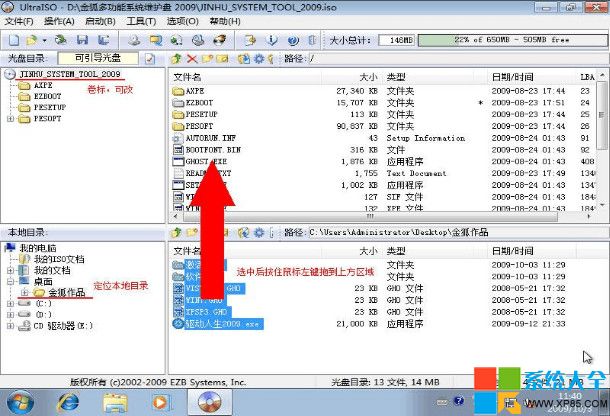
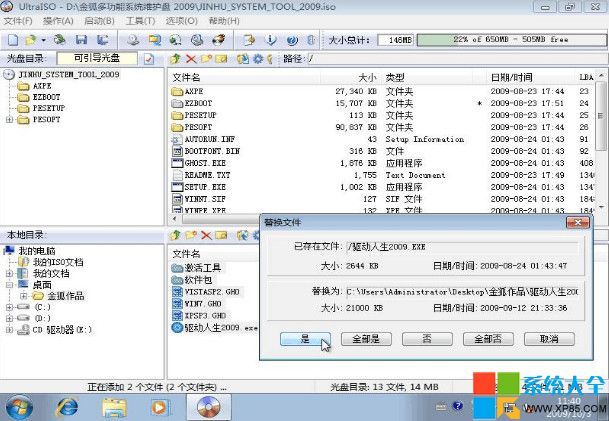
- 載入並修改ISO(可選):
「檔案」→「開啟」ISO → 將需加入的檔案拖曳至右上區域 → 若檔案衝突選「是」替換 → 「檔案」→「儲存」或「另存新檔」保留修改版
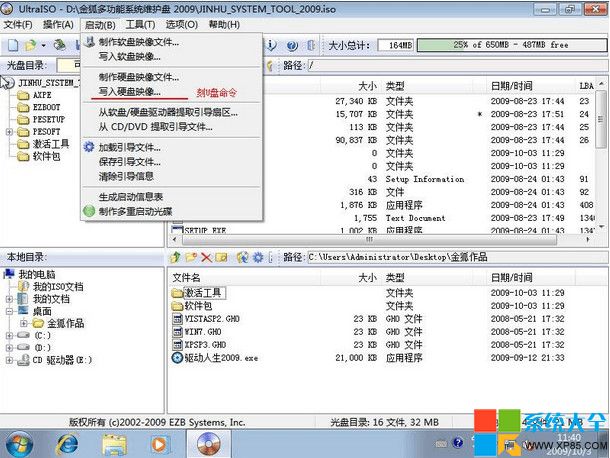
- 刻錄U盤:
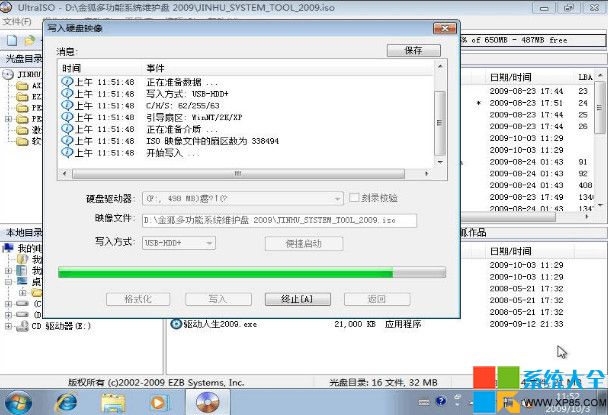
「啟動」→「寫入硬碟映像」
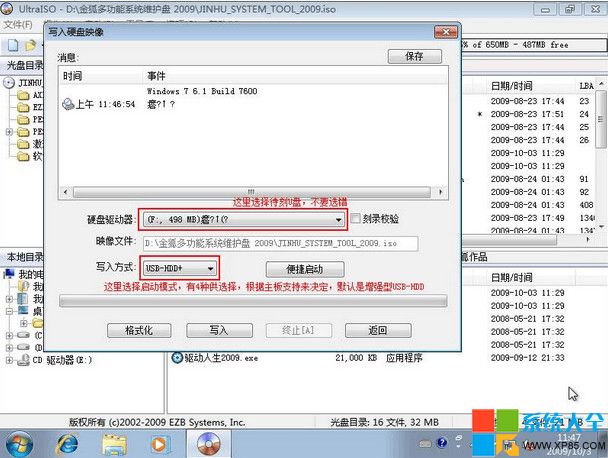
- 關鍵參數設定:
• 硬碟驅動器:選擇目標U盤
• 寫入方式:USB-HDD+(推薦,相容性最佳)
可選:USB-HDD、USB-ZIP、USB-ZIP+
建議刻錄前進BIOS確認主板支援模式,部分主板需插入U盤才顯示支援類型
• 格式化:可預先格式化,或勾選此處自動格式化
- 開始刻錄:
點「寫入」→ 確認警告視窗點「是」
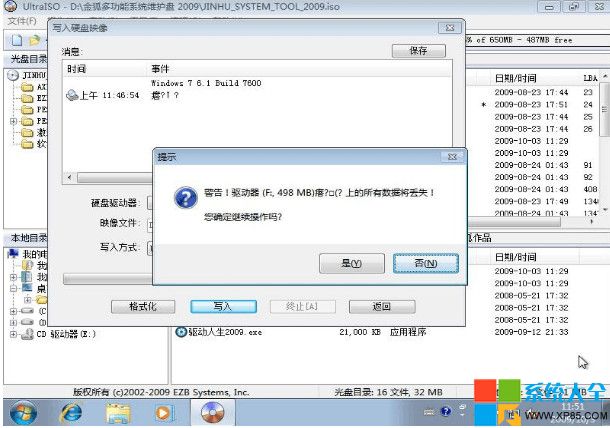
速度極快,靜待完成
寫入模式選擇指南
| 模式 | 模擬類型 | 適用場景 |
|---|
| USB-HDD+ | 硬碟 (含MBR分區表) | 現代主板(2010+) 首選,支援>2GB映像 |
| USB-HDD | 硬碟 | 早期支援USB-HDD啟動的主板 |
| USB-ZIP+ | 超級軟碟 (含MBR) | 舊主板僅支援ZIP模式 |
| USB-ZIP | 超級軟碟 | 極舊主板(~2005前) |
進階技巧
- 多重啟動:配合Ventoy、Easy2Boot等工具,單一U盤可存放多個ISO並選單啟動。
- UEFI啟動:現代電腦請確保ISO支援UEFI,UltraISO寫入時選USB-HDD+通常可保留UEFI啟動結構。
- 驗證啟動:刻錄完成後,可在UltraISO選單「啟動」→「模擬啟動」快速驗證(虛擬機環境)。