UltraISO是製作Windows安裝U盤的經典工具。本文針對Win7系統,詳細記錄從開啟ISO到寫入完成的每一步介面操作,並重點揭示安裝過程中「首次重啟必須改回硬碟啟動」的關鍵陷阱。
工具與材料
- Win7 64位/32位旗艦版ISO:下載
- UltraISO中文版:下載
- U盤(≥4GB)
製作流程圖解
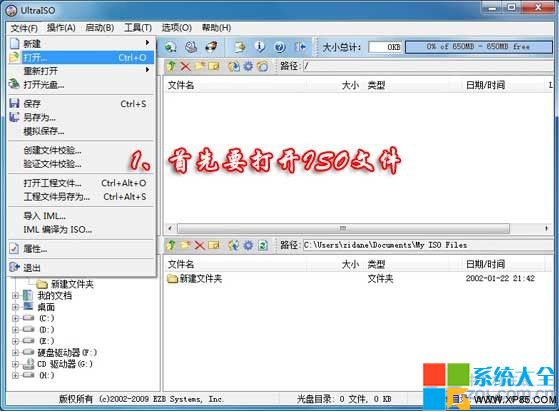
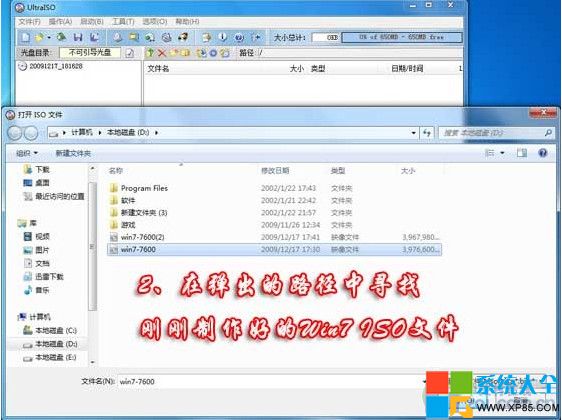
- UltraISO開啟Win7 ISO映像
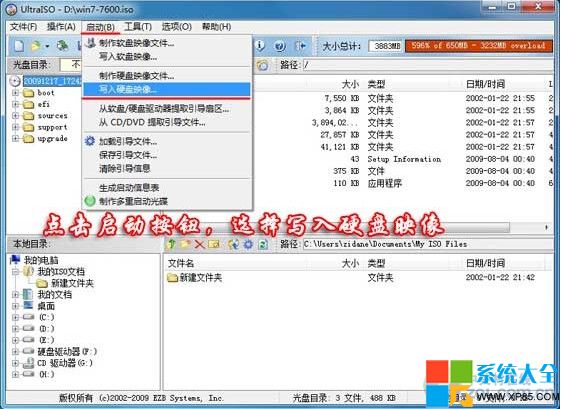
- 選單「啟動」→「寫入硬碟映像」
- 對話框中選擇目標U盤 → 若有資料先備份 → 勾選「格式化」或直接點「寫入」(會自動格式化)
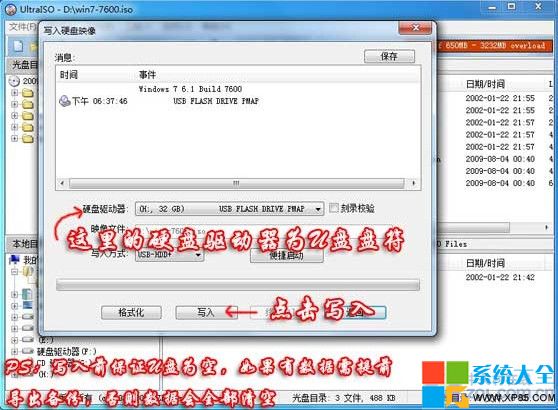
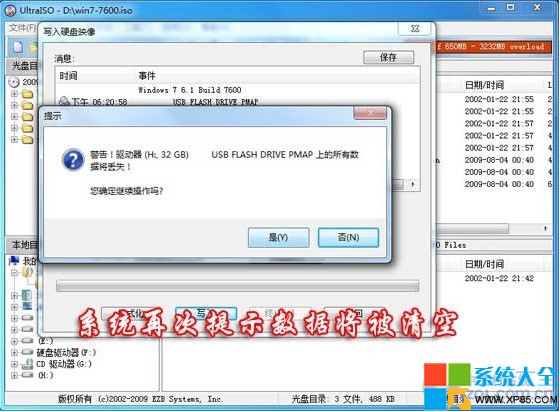
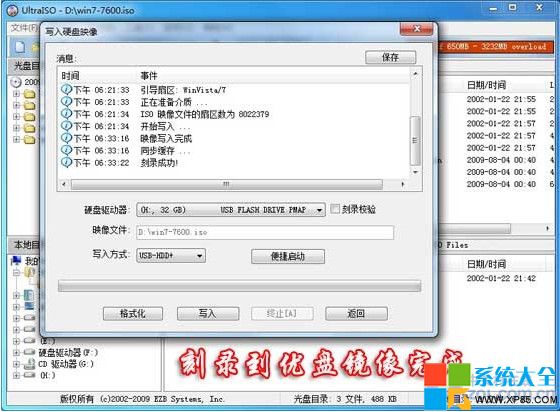
- 提示「燒錄成功」即完成
安裝關鍵陷阱:首次重啟必改啟動順序
Win7安裝過程中會重啟數次。第一次重啟(檔案複製完成、展開功能階段結束)時,若BIOS仍設為USB啟動,電腦會再次進入安裝介面,陷入無限循環!
- 檔案複製階段結束 → 電腦自動重啟
- 重啟瞬間立即進入BIOS(或按啟動熱鍵選單)
- 將啟動順序第一項改為硬碟(HDD/SSD)
- 存檔離開 → 系統接續完成剩餘安裝步驟
適用場景
- 全新安裝Win7
- 系統損壞重裝
- 多機批量部署(同一U盤反覆使用)