U盤安裝Win7是當前最主流、最高效的部署方式。本文提供從工具準備、啟動盤製作、BIOS設定到安裝後多硬碟管理的完整指南,適合新手與進階用戶參考。
準備工作
- Win7系統映像:
64位旗艦版:下載
32位旗艦版:下載
- UltraISO軟碟通:下載
- U盤:容量≥4GB,資料備份
- 目標電腦:支援USB啟動(2006年後主流主板均支援)
UltraISO製作啟動盤步驟
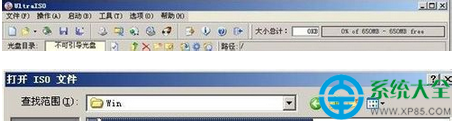
- 插入U盤 → 以管理員身分執行 UltraISO(右鍵→「以系統管理員身分執行」)
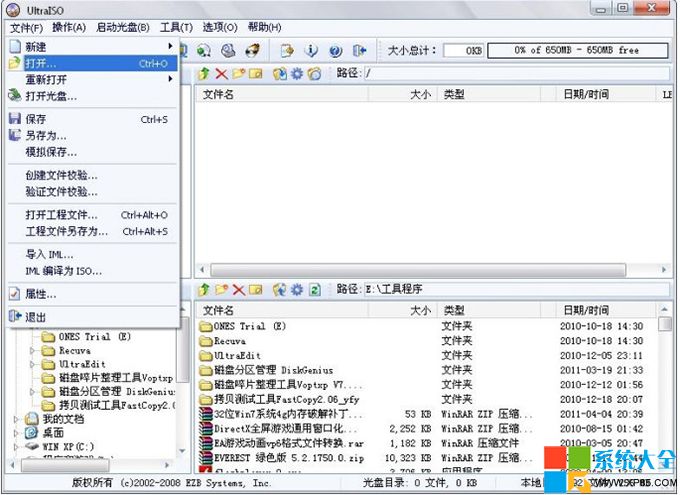
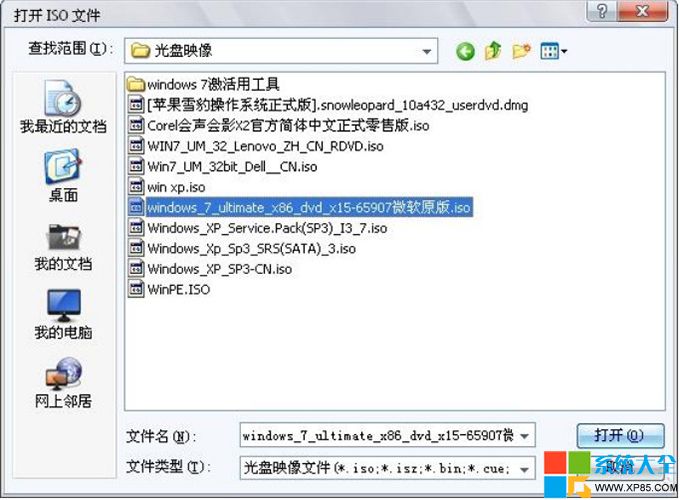
- 「檔案」→「開啟」→ 選擇Win7 ISO映像
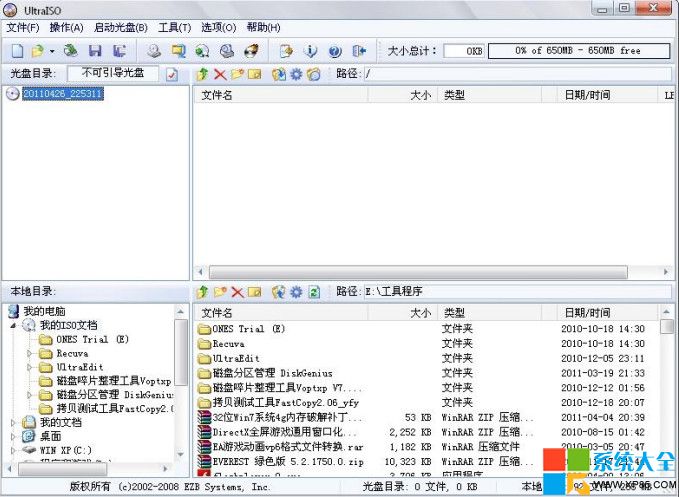
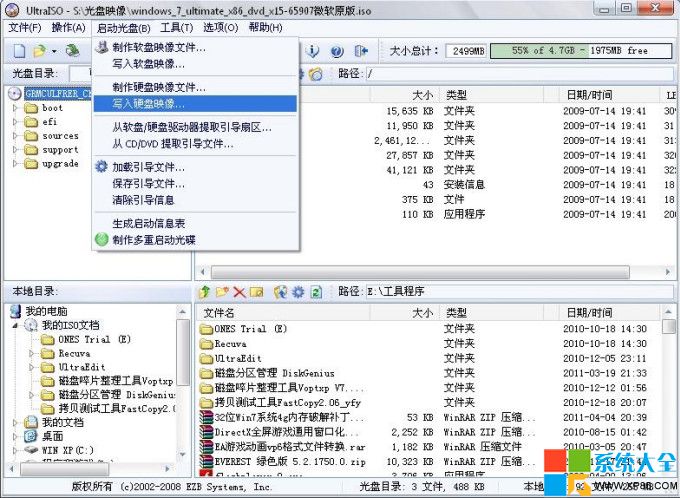
- 「啟動」→「寫入硬碟映像」
- 硬碟驅動器選擇U盤 → 「寫入」
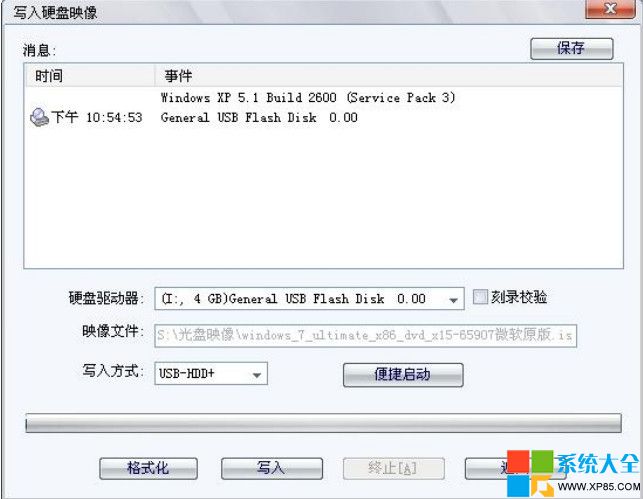
- 確認格式化警告 → 等待「刻錄成功」提示
BIOS設定與安裝流程
- 重啟電腦 → 進入BIOS(Del/F2/F10等)
- 將「USB HDD」或「Removable Device」設為第一啟動優先順序
- 存檔離開 → 電腦從U盤啟動進入Win7安裝程式
- 依嚮導選擇語言、授權條款、安裝類型選「自訂」
- 選擇目標分區(建議格式化後再安裝) → 等待檔案複製、展開、功能安裝、更新、完成
多硬碟多系統管理建議
安裝時僅連接系統硬碟,完成後再接上其他資料硬碟。如此每顆硬碟擁有獨立啟動區與系統,互不干擾。需啟動哪個系統,在BIOS中選擇對應硬碟為第一啟動項即可。避免拔除某顆硬碟導致其他系統無法引導。
關鍵提醒
- 安裝過程首次重啟前務必進BIOS將啟動順序改回硬碟,否則會再次進入U盤安裝介面陷入循環。
- 建議使用原版ISO或純淨整合版,避免捆綁推廣軟體、精簡核心元件導致相容性問題。
- 安裝完成後優先安裝晶片組、顯卡、網卡驅動,再執行Windows Update。