想體驗 Win8 全新 Metro 介面?用 U 盤安裝比燒錄光碟快得多。本文以 UltraISO 將原版 Win8 ISO 寫入 U 盤,詳述 BIOS 設定啟動順序、安裝精靈各步驟(語言、金鑰、分區選擇、OOBE 設定),讓你順利裝上 Win8。
準備工作
- Windows 8 原版 ISO(MSDN/官方下載,驗證 SHA1)
- UltraISO 軟體(軟碟通)
- U 盤 ≥ 4 GB(備份資料,寫入會格式化)
製作啟動 U 盤
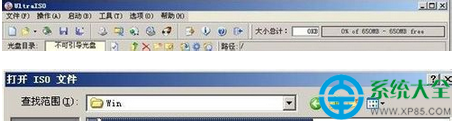
- 開啟 UltraISO → 「檔案」→「開啟」選擇 Win8 ISO。
- 「啟動光碟」→「寫入硬碟映像」。
- 硬碟驅動器選 U 盤,寫入方式選 USB-HDD+(或 USB-ZIP+),點「寫入」→ 等待成功。
BIOS 設定與安裝流程
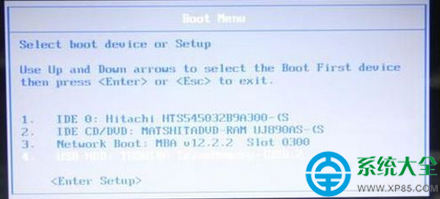
- 插 U 盤,開機進 BIOS(Del/F2) → Boot 頁面將第一啟動設為 USB HDD / UEFI USB(視主板支援) → F10 存檔重開。
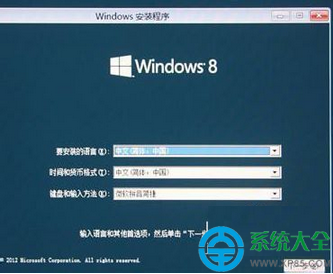
- 進入 Win8 安裝精靈:選擇語言、時間、鍵盤 → 「下一步」→ 「立即安裝」。
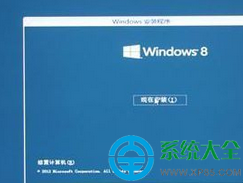
- 輸入產品金鑰(或選「我沒有產品金鑰」跳過,稍後啟用)。
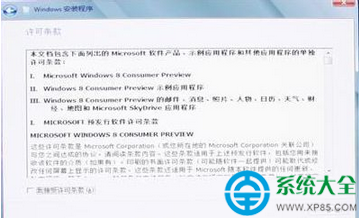
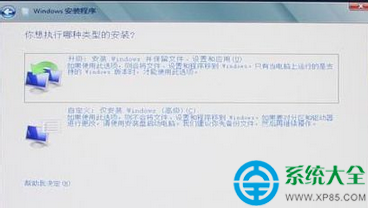
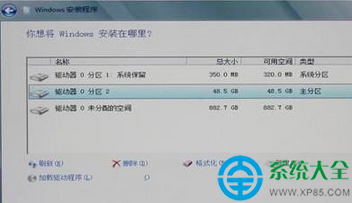
- 接受授權條款 → 選擇 「自訂:僅安裝 Windows (進階)」。
- 選擇安裝目標分區(建議預留 ≥ 50 GB 給 C 盤),必要時「新建」/「格式化」/「擴展」。點「下一步」開始複製檔案。
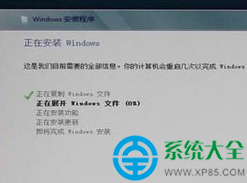
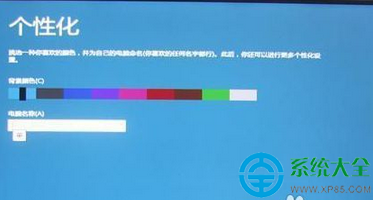
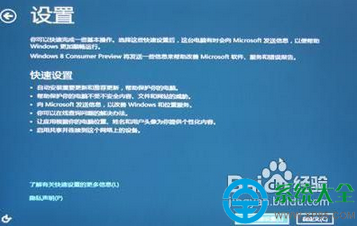
- 等待安裝完成(重開機數次),拔除 U 盤,進入 OOBE 設定:個人化、快速設定/自訂、登入 Microsoft 帳戶/本地帳戶。
提醒: Win8 官方主流支援已結束(2023/1/10),新裝機建議直接上 Win10/11 獲得長期安全更新。本教學適用於同樣流程的 Win8.1/10/11 原版 ISO 安裝。