許多使用者在將 U 盤做成啟動盤後,發現磁碟管理中顯示 U 盤被分成兩個分區,且格式化後雖然電腦能辨識裝置,卻不顯示容量大小。這是因為啟動盤製作工具在 U 盤建立了隱藏分區,導致剩餘空間變成「未配置」狀態。下面教你透過 Windows 內建的 Diskpart 指令,徹底清除分區表並重建單一分區,讓 U 盤恢復出廠容量。
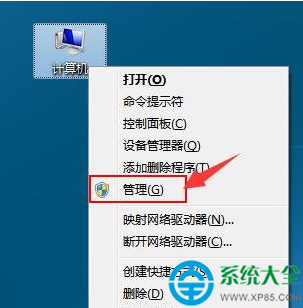
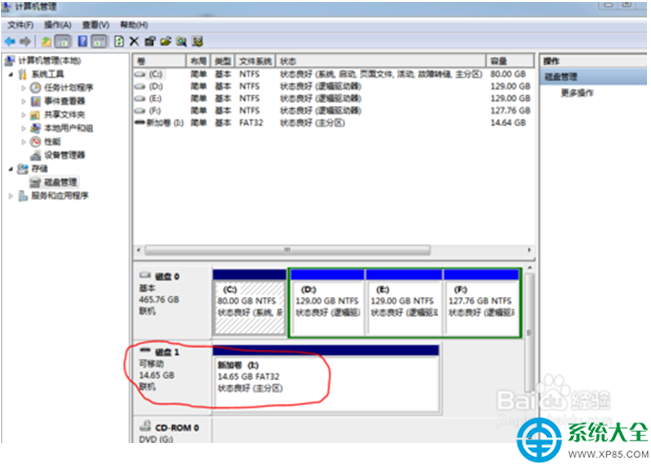
滑鼠右鍵點選「此電腦」→ 選擇「管理」→ 左側選單點選「磁碟管理」。在列表中找到你的 U 盤(通常標示為 磁碟 1、磁碟 2 等),記下其 磁碟編號(例如 Disk 1)。
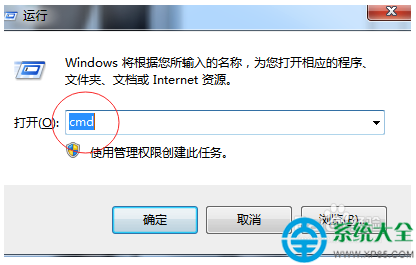
按 Win + R 輸入 cmd,或在開始功能表搜尋「cmd」→ 右鍵選擇「以系統管理員身分執行」。
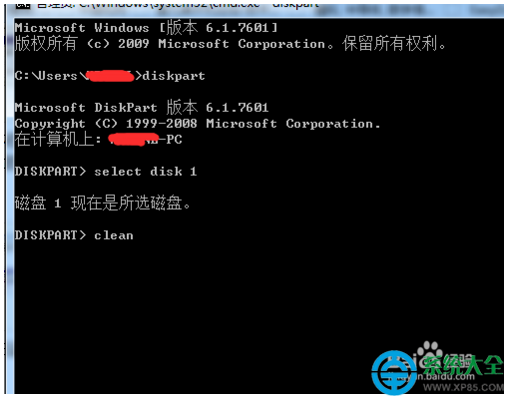
在命令視窗中依序輸入以下指令(每行結尾按 Enter):
diskpart
list disk
select disk 1
clean
create partition primary
format fs=exfat quick
assign
exit
說明:
clean 會抹除磁碟上所有分區與資料,請務必先備份重要檔案。create partition primary 將整個 U 盤劃為單一主分區。assign 會自動指派下一個可用磁碟代號。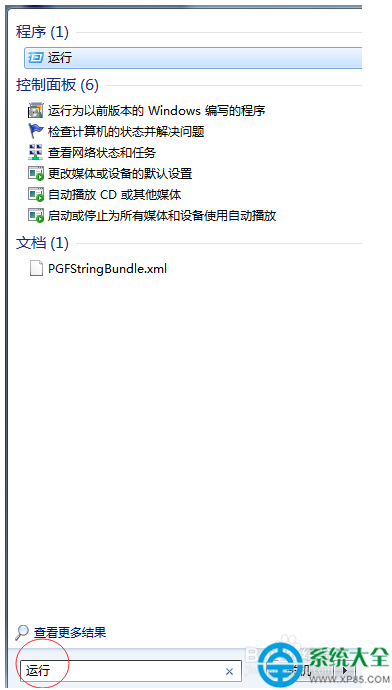
回到「磁碟管理」或「此電腦」,U 盤應已顯示完整容量並可正常讀寫。若仍有問題,請嘗試更換 USB 埠或另一台電腦測試,排除硬體故障。
以上方法適用於 Windows 7/8/10/11,能徹底解決「U 盤格式化後不顯示容量、無法打開」的困擾。若 U 盤本身晶片損壞,則需尋求專業資料救援或更換新裝置。
閒置小容量U盤大發明:電腦鎖、隱私盾、隨身瀏覽器、加密分區、專屬啟動選單
U盤 LNK 病毒高效清除:CMD 修復文件關聯 + 註冊表修正雙管齊下(附正確命令)
如何鑑別擴容 U 盤?360 鑒定 + MyDiskTest + ChipGenius 三工具交叉驗證,實測 128G 價 8G 擴容盤全過程
AutoRun Pro 製作 U盤自動運行菜單:插入即彈出自定義界面,支援音樂、動畫、啟動程序
U盤容量縮水變小怎麼修復?ChipGenius 識別主控 + 量產工具 / USBoot 低級格式化雙方案