筆電螢幕太小看電影不爽?把筆電畫面投射到大電視,享受家庭影院級體驗!本文詳細說明三種主流視訊介面(HDMI、VGA、DVI)的連接方式、Windows 多螢幕模式設定、聲音輸出切換技巧,以及常見問題排解。
一、確認介面規格
| 介面 | 傳輸類型 | 音訊 | 畫質 | 適用場景 |
|---|
| HDMI | 數位 | ✅ 同線傳輸 | 4K@60Hz+ | 最推薦,一線通 |
| DVI | 數位 | ❌ 需另接音訊線 | 1080p/1440p | 舊筆電/顯示器無 HDMI |
| VGA (D-Sub) | 類比 | ❌ 需另接音訊線 | 1080p 以下 | 老舊設備通用 |
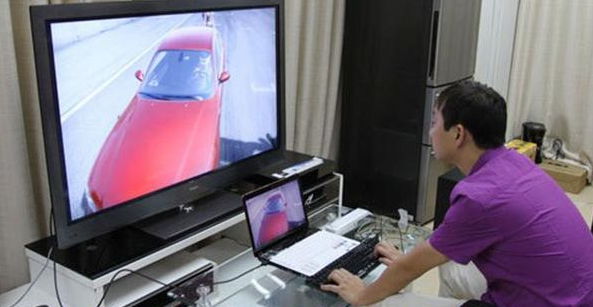
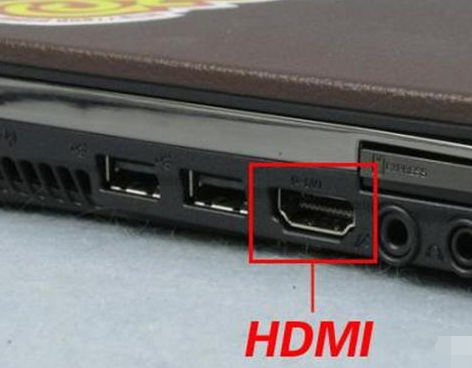
二、HDMI 連接步驟(最推薦)
- 關機狀態下,HDMI 線兩端分別插入筆電與電視。
- 開啟電視,切換訊號源至對應 HDMI 埠(通常標示 HDMI 1/2/3 或 PC)。
- 開啟筆電,Windows 通常會自動偵測並複製畫面。
- 若未自動顯示:右鍵桌面 → 「顯示設定」 → 偵測到 2 號顯示器 → 選擇 「複製這些顯示」 → 套用。
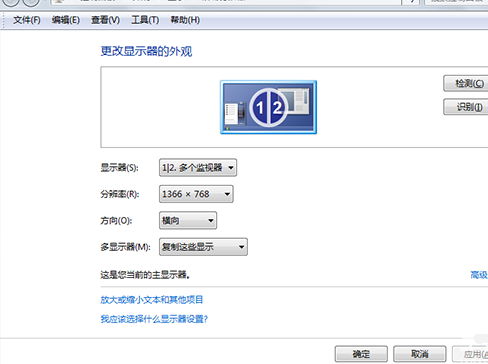
三、畫面不全/解析度錯誤處理
- 電視畫面邊緣被切掉(過掃描):電視選單 → 畫面設定 → 關閉過掃描 / 設為「點對點」/「原生」/「電腦模式」。
- 解析度過低:顯示設定 → 選擇電視 → 解析度調為 1920×1080 或電視原生解析度。
- 筆電無 HDMI:改用 VGA/DVI + 3.5mm 音訊線,設定方式相同。
四、聲音輸出切換(關鍵!預設仍從筆電喇叭出聲)
- 播放影片時,播放器右鍵 → 「聲音」/「音訊輸出」 → 選擇電視型號裝置(通常含 HDMI 或電視品牌名)。
- 或:系統設定 → 聲音 → 輸出裝置 → 選擇電視 → 設為預設。
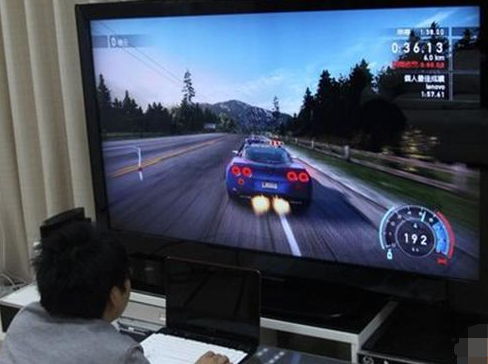
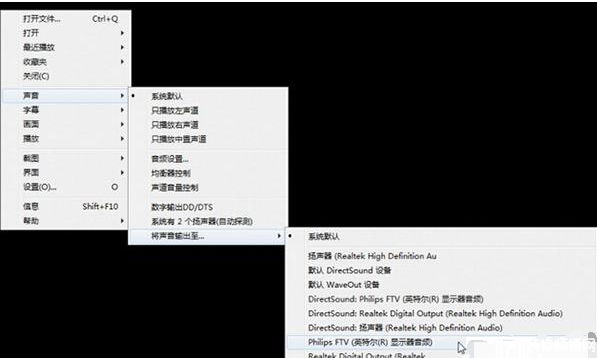
進階技巧: 此時系統音效(提示音、瀏覽器聲音)仍從筆電輸出,只有播放器聲音走電視,實現「一機雙聲道」不干擾!
五、VGA/DVI 連接補充
- 視訊線:VGA(藍色 15pin)或 DVI(白色 24+1/24+5 pin)。
- 音訊線:3.5mm 公對公立體聲線,筆電耳機孔 ↔ 電視 PC 音訊輸入孔(通常綠色標示)。
- 顯示設定、聲音切換方式同 HDMI。
掌握這招,出差住飯店、客廳看片、會議簡報,隨插隨用,大螢幕視聽樂趣隨時享受!