核心優化:啟用寫入快取 (Write Caching)
Windows 預設為隨身碟停用寫入快取(為資料安全),但嚴重影響效能。啟用後,資料先寫入記憶體快取,再由系統背景寫入閃存,**大幅提升寫入速度與隨機 IO 效能**。
Windows 10/11 設定路徑
- 右鍵「此電腦」→「管理」→「裝置管理員」
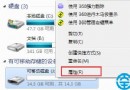
- 展開「磁碟機」→ 右鍵目標 USB 裝置 →「內容」
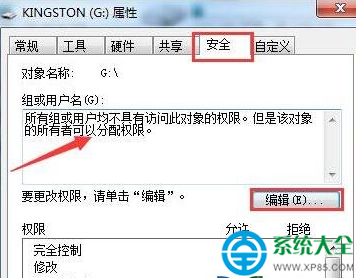
- 「原則」分頁 → 選擇「**為了效能** (Better performance)」
- ✅ 勾選「啟用裝置上的寫入快取」
- ✅ 勾選「關閉 Windows 寫入快取緩衝區刷新」(可選,更激進)
- 確定 → 重新插拔生效
Windows 7 設定路徑
- 右鍵「電腦」→「管理」→「裝置管理員」
- 「磁碟機」→ 右鍵 USB →「內容」→「原則」
- 選擇「**為了效能**」→ 勾選相關快取選項 → 確定
舊版 XP/2000 設定
右鍵「我的電腦」→「內容」→「硬體」→「裝置管理員」
→「磁碟機」→ USB 裝置 →「內容」→「原則」→「為了效能優化」
⚠️ 關鍵風險與對應習慣(必讀)
| 風險 | 後果 | 強制習慣 |
|---|
| 未安全移除直接拔出 | 快取資料未寫入閃存 → **檔案損毀、檔案系統損壞、資料遺失** | **絕對**點選工作列「安全移除硬體」→ 等待提示「可以安全移除」→ 再拔出 |
| 系統崩潰/斷電/死機 | 記憶體快取資料全失 → 同樣導致資料/檔案系統損壞 | 重要資料寫入後手動同步:`sync` (Linux) / 等待指示燈熄滅 / 安全移除 |
| 快取資料佔用系統記憶體 | 大量寫入時佔用 RAM,可能影響其他程式 | 單檔 >1GB 時考慮暫時關閉快取或分批寫入 |
正確使用習慣:七大鐵律
- 指示燈閃爍時絕不拔出: 正在讀寫,強拔 = 資料自殺
- 寫入完成不馬上拔: 等待 5-10 秒,確認快取刷新、控制器閒置
- 「無法停止」不強拔: 有程式佔用(殺毒掃描、索引、開啟檔案),關閉程式再移除
- 環境乾燥、避免金屬接觸氧化: 不用時蓋蓋/收納盒,延長接點壽命
- 長期不使用拔出: 長期插著 = 持續供電發熱 + 靜電風險 + 接點氧化
- 定期備份、檢測健康度: H2testw 全盤驗證、CrystalDiskInfo 看 SMART、壞塊掃描
- 重要資料不只存一支隨身碟: 3-2-1 備份原則,隨身碟只負責傳輸/臨時備份
效能測試對比(實測參考)
| 測試項目 | 關閉快取 (預設) | 開啟快取 | 提升倍數 |
|---|
| 序列寫入 (大檔) | 15-25 MB/s | 30-80 MB/s | 2-4x |
| 4K 隨機寫入 | 0.1-0.5 MB/s | 5-20 MB/s | 20-100x |
| 小檔案複製 (1萬個 100KB) | 15-30 分鐘 | 1-3 分鐘 | 10-20x |
| 系統啟動盤製作 | 8-15 分鐘 | 2-5 分鐘 | 3-5x |
實際數值取決於隨身碟主控/閃存/介面/電腦 USB 埠/系統負載
進階:NTFS vs exFAT vs FAT32 搭配快取
- NTFS + 快取: 支援大檔、日誌式檔案系統、快取效果最明顯,**但跨平台相容性差**(Mac 唯讀、Linux 需 ntfs-3g、舊裝置不支援)
- exFAT + 快取: 支援大檔、跨平台原生支援 (Win/Mac/Linux/相機/車機)、無日誌開銷,**推薦現代隨身碟首選**
- FAT32 + 快取: 相容性最好、單檔 4GB 限制、無日誌、效能中等,**僅用於舊裝置/啟動盤/BIOS 更新**
效能與安全的博弈: 開啟寫入快取是**以「嚴格遵守安全移除流程」換取「大幅效能提升」**的交易。**如果你無法保證 100% 遵守安全移除,請保持預設關閉快取**—— 慢一點總比資料全失好。專業用戶:開啟快取 + UPS + 定期同步 + 多重備份,才能安心享受高速。