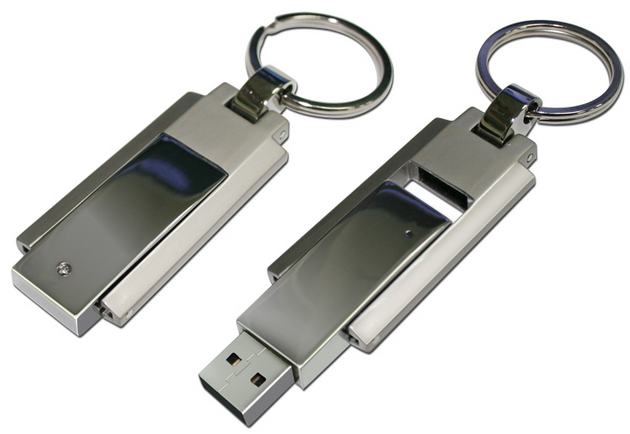
孩子沉迷電腦/遊戲,家長不在家無法管控?**Snipeslider** 讓一支普通 U 盤變成 **實體電腦鎖**:插上 = **家長模式** (完全解鎖),拔走 = **兒童模式** (限時、限網、超時自動關機/鎖機),物理隔離、無法強制關閉、重開機也生效,完美解決「放著自己人不好意思設密碼」的尷尬。
核心機制
- 首次插入 U 盤運行 Snipeslider → 寫入金鑰檔
snipeslider.key 綁定該 U 盤。
- 採用特殊運行機制:**工作管理員看不到進程、無法強制結束、安全模式也自動運行**。
- **托盤圖示顏色區分模式**:紅色 = 家長模式 (插入綁定 U 盤)、**藍色 = 兒童模式** (拔除 U 盤)。
家長模式設定 (紅色圖示狀態下)
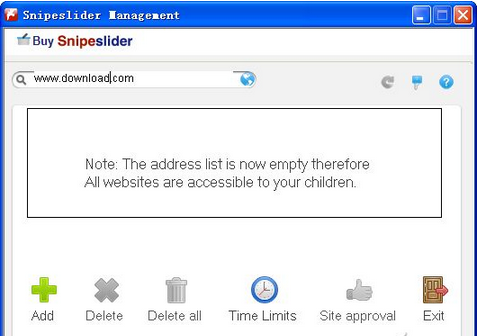
- 點擊托盤圖示開啟管理視窗。
- **白名單網站**:頂部輸入網址 → 「Add」加入允許清單 (如學習網站、郵件、文檔協作)。
- **時間控制**:點「Time Limit」→ 勾選「Enable access between hours」→ 選「Every day」→ 設定允許使用時段 (如 18:00~20:00)。
- **網路時長**:勾選「Limit usage to」→ 拖動滑桿設定每日上網總時長 (如 2 小時),超時禁網。
- **週末豁免**:勾選「Ignore time limits settings at weekends」→ 週末解除所有限制。
- **觸發動作**:勾選「Lock the computer」 (超時鎖機) 或「Close internet browsers」 (超時關閉瀏覽器)。
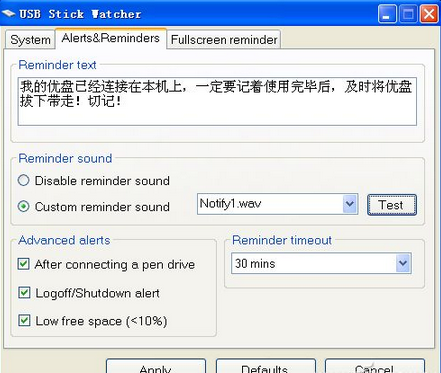
兒童模式體驗 (藍色圖示狀態)
- 僅能存取白名單網站,嘗試開其他網站自動攔截。
- 即時監控使用時長,達到限制自動執行鎖機/關機/斷網。
- **孩子重開機/進安全模式/殺進程均無效**,Snipeslider 開機自啟持續執行限制。
- **唯有家長插入綁定 U 盤** → 進入家長模式 → 解除所有限制。
適用場景
- **家庭**:管控孩子上網時間/內容,避免對抗式設密碼傷感情。
- **辦公室/共用電腦**:臨時離席插 U 盤鎖機,比 Win+L 更徹底 (防繞過)。
- **網管/維護**:現場服務時鎖定客戶電腦防誤操作。
**一支 U 盤,兩種模式,物理隔離最安心。** Snipeslider 讓管控變成「插拔之間」,不再為密碼、為管控、為信任糾結!