Windows XP Windows 7 Windows 2003 Windows Vista Windows 綜合教學 Linux 系統教學
Windows 10 Windows 8 Windows 2008 Windows NT Windows Server 電腦軟體教學

移動硬盤被識別卻無磁碟代號?磁碟管理 3 步指派代號解決

編輯:USB 隨身碟安裝系統

移動硬盤插上電腦,裝置管理員顯示正常、磁碟管理也能看到磁碟,但「此電腦」裡就是找不到代號、打不開。這是因為 Windows 未自動指派磁碟代號,或代號衝突被隱藏。只需進入磁碟管理手動「更改磁碟代號和路徑」即可秒解。

操作步驟(以 Windows 10/11 為例,Win7/8 大同小異)

1. 開啟磁碟管理

右鍵「此電腦」→「管理」→ 左側「儲存體」→「磁碟管理」。或按 Win + X 選「磁碟管理」。
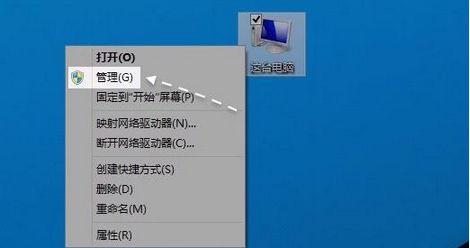
開啟磁碟管理

2. 找到目標移動硬盤

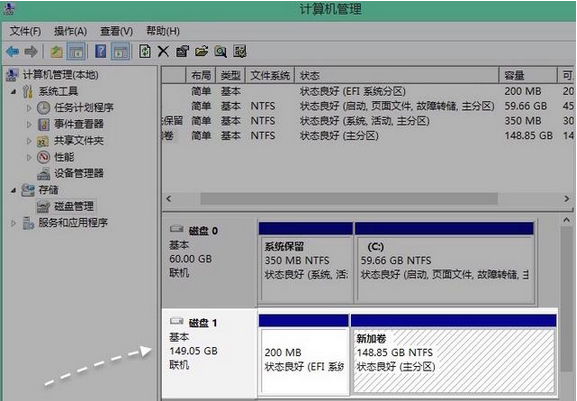
列表中 磁碟 0 通常為內建系統碟,磁碟 1、2… 為外接裝置。確認容量、分區狀態匹配你的移動硬盤。若顯示「無磁碟代號」或代號欄為空,即為問題所在。
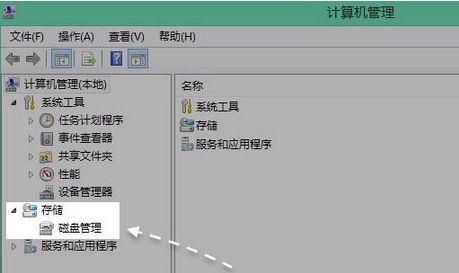
磁碟管理列表
無代號分區

3. 手動指派代號

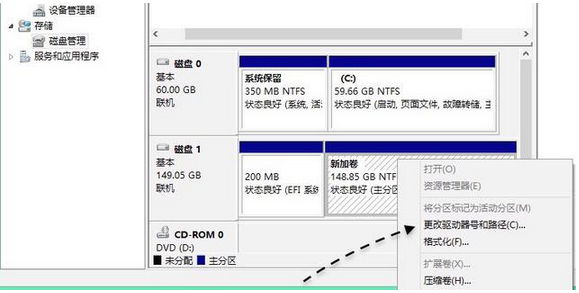
  1. 右鍵點選該分區(或無代號的空白區域)→ 選「更改磁碟代號和路徑」。
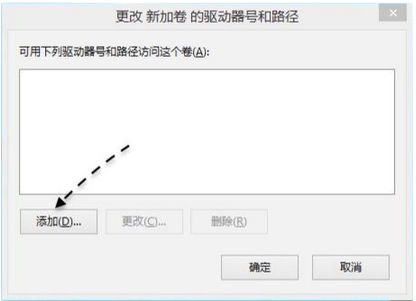
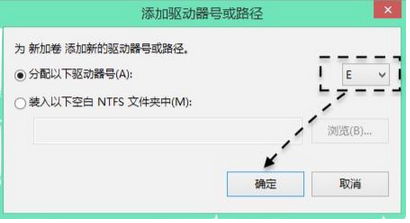
  2. 點選「新增」→ 系統會自動建議下一個可用代號(如 E:、F:),也可手動指定偏好代號。
  3. 點「確定」→ 回到「此電腦」即可看到移動硬盤圖示。

更改代號視窗
指派代號
完成指派

4. 多重分區逐一指派

若移動硬盤有多個分區,對每個無代號分區重複上述動作,建議依序指派連續代號方便管理。
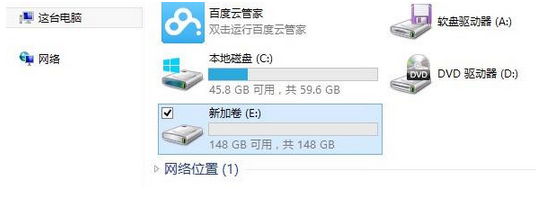
多重分區完成

常見疑難雜症

  • 代號衝突: 網路磁碟映射佔用了代號 → 先斷開網路磁碟再指派。
  • 分區顯示「原始」/RAW: 檔案系統損壞,需先用 chkdsk /f X: 修復或資料救援後再格式化。
  • BitLocker 加密: 解鎖後才能指派代號。

三分鐘搞定「有裝置無代號」困擾,下次再遇到移動硬盤隱身,直接開磁碟管理指派代號,不用重灌、不用拔插大法!

Copyright © Windows教程網 All Rights Reserved