重要文件加密後忘記密碼、或被老闆臨時要檔案卻輸錯密碼?**CS Defender** 讓你指定一支 U 盤作為 **實體加密鑰匙**:加密/解密時**只需插上該 U 盤、勾選「No Password」**,無需輸入任何密碼,擁有 U 盤即擁有存取權,物理隔離極致安全。
場景痛點
資料員小李用知名加密軟體加密機密文件,老闆要看時密碼怎麼試都錯,文件打不開當場挨罵。**根因:密碼管理風險 (遺忘、洩露、被竊、強迫脫密)。**
CS Defender 解決方案
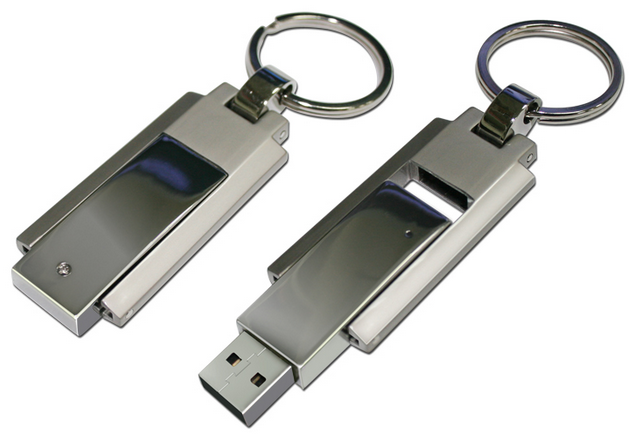
- 插入專用 U 盤 (建議專盤專用,勿存其他資料)。
- 開啟 CS Defender 主視窗:
「Encryption engine」面板點「+」提高加密強度 (可多點幾次)。
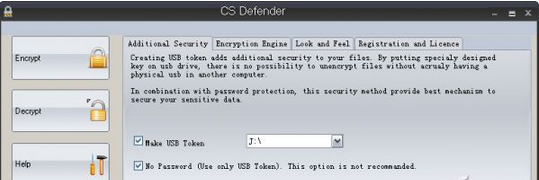
「Additional Security」面板 → 勾選 **「Make USB Token」** → 選擇目標 U 盤代號。
同時勾選 **「No Password」**。
- **加密**:點「Encrypt」→ 選擇目標檔案/資料夾 → 自動完成。原檔刪除,產生同名
.csd 加密檔。
- **解密**:插上**同一支 U 盤** → 同樣勾選代號與「No Password」 → 點「Decrypt」→ 選擇
.csd 檔 → 自動還原原檔。
優勢總結
- **物理雙因子**:U 盤 (擁有因子) + 可選密碼 (知識因子) = 雙重驗證。
- **免密碼模式**:極致便利,適合高頻存取、臨時授權他人 (借 U 盤即授權)。
- **防強迫脫密**:無密碼可供脅迫,U 盤物理銷毀 = 資料永久不可解密。
- **便攜無殘留**:加密邏輯在軟體,U 盤僅存金鑰資料,換電腦裝軟體即用。
安全建議
- **備份 U 盤**:準備第二支相同設定的備份鑰匙,防主鑰遺損/損壞。
- **啟用密碼保護**:極機密檔案建議「Make USB Token」+ **設定強密碼**,雙重保險。
- **U 盤加密**:用 BitLocker/Veracrypt 加密 U 盤本體,防鑰匙被複製/偷取。
**一把鑰匙開一把鎖**,U 盤作實體加密鑰匙,比任何複雜密碼都更直觀、更安全、更人性化。關鍵資料,配專屬鑰匙,才安心!