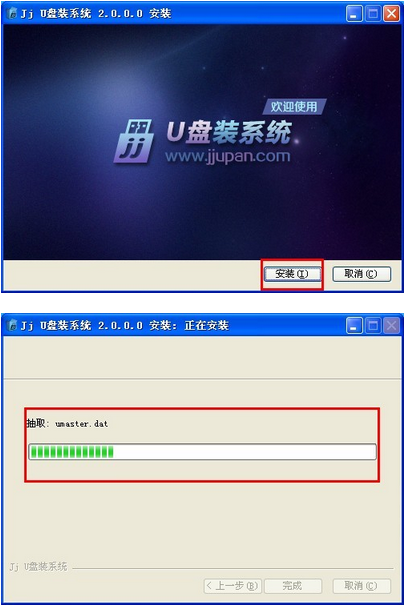
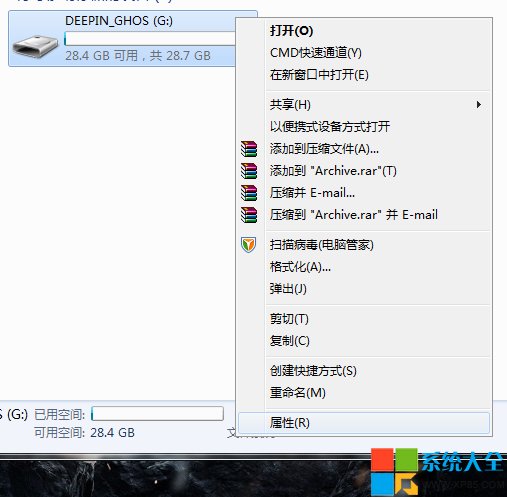
想用 U 盤重灌系統、救援電腦?本教學以 通用 PE 工具箱 為例,詳細說明如何用 UltraISO 將 PE 映像寫入 U 盤、設定電腦 USB 啟動順序,並解析不同主板的 BIOS 設定差異,讓新手也能輕鬆上手。
準備工作
- U 盤一支(建議 ≥ 1 GB,制作過程會格式化,請先備份資料)
- WinPE ISO 映像檔或啟動盤製作工具(推薦:通用 PE 工具箱、大白菜)
- 支援 USB 啟動的電腦
製作啟動盤(以 UltraISO 為例)
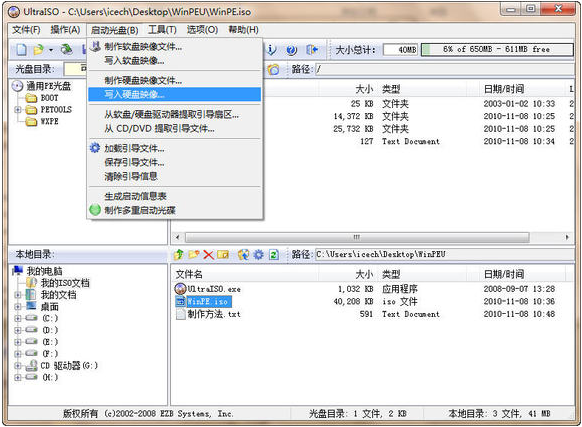
- 解壓下載的
WinPEU.rar,執行 UltraISO.exe。
- 「檔案」→「開啟」選擇
WinPE.iso。
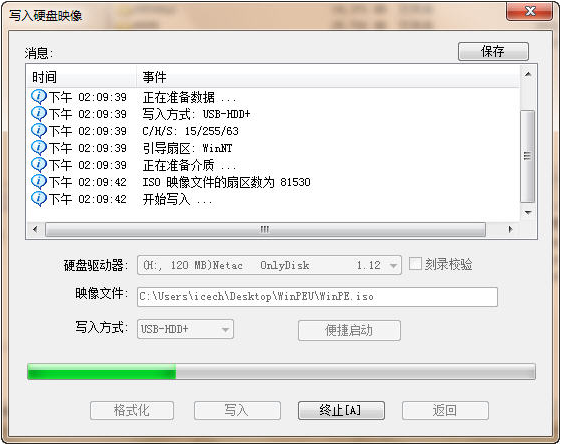
- 選單「啟動光碟」→「寫入硬碟映像」。
- 「硬碟驅動器」選擇你的 U 盤(軟體預設會鎖定可移動裝置,不會誤碰硬碟)。
- 「寫入方式」選 USB-HDD+ 或 USB-ZIP+(視主板相容性嘗試)。
- 點選「寫入」→ 等待提示「燒錄成功」→ 「返回」結束。
設定電腦從 U 盤啟動
- U 盤插上電腦(建議用機箱後方 USB 埠),移除其他 USB 裝置。
- 重開機,開機自檢畫面出現時連點 Del(或 F2、F12 視品牌而定)進入 BIOS。
- 尋找「Boot Device Priority」、「Advanced BIOS Features」或類似選單。
- 將 First Boot Device 設為 USB-HDD / USB-ZIP / USB(對應你製作時的模式)。
- 按 F10 存檔 → Y 確認 → 重開機即進入 PE 選單。
新款主板補充: 部分 UEFI 主板需在「Boot Seq & Floppy Setup」將 First Boot Device 設為 Hard Disk,再進入「Hard Disk Boot Priority」選擇 U 盤型號。
常見問題 QA
- 進不了 PE? 嘗試切換 USB-HDD / USB-ZIP 模式重製,或更換 USB 埠。
- 鍵盤鼠標失效? 進 BIOS 開啟「USB Legacy Support」/「XHCI Hand-off」。
- 要安裝原版 Windows? PE 進入後掛載 ISO 或執行 GHOST 還原皆可。
掌握 U 盤啟動盤製作,重灌系統、救援資料、離線殺毒全都不求人。建議收藏本文,關鍵時刻派上用場!