隨著大容量 U 盤價格親民,許多 1~4GB 的小容量 U 盤淪為抽屜裡的灰塵收藏品。其實透過幾款免費小工具,這些「小 U 盤」能搖身一變成為資安利器、效率神器。以下介紹 5 種實用改造方案,讓閒置 U 盤發揮大作用。
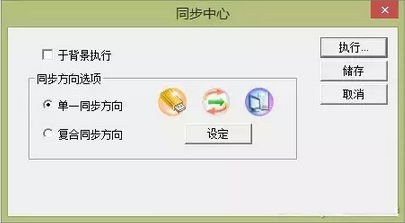
軟體體積 < 3 MB,256 MB U 盤即可安裝。安裝後可實現三大功能:
My Security DOC。此資料夾在檔案總管完全隱藏,唯有透過軟體輸入密碼才能存取。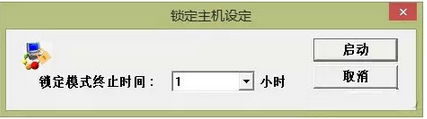
將 Opera USB 解壓至 U 盤,直接執行 opera.exe。書籤、歷史、分頁、筆記全自動儲存在 U 盤,換台電腦也能延續相同瀏覽體驗,無需忍受陌生電腦的預設瀏覽器。
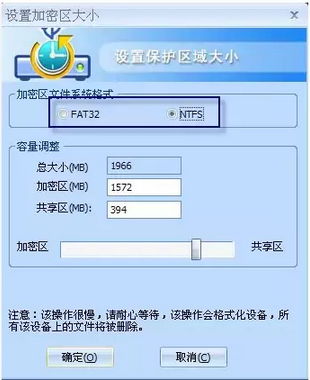
首次執行會引導建立加密分區(可自訂大小、檔案系統)。建立後 U 盤呈現兩個邏輯區:
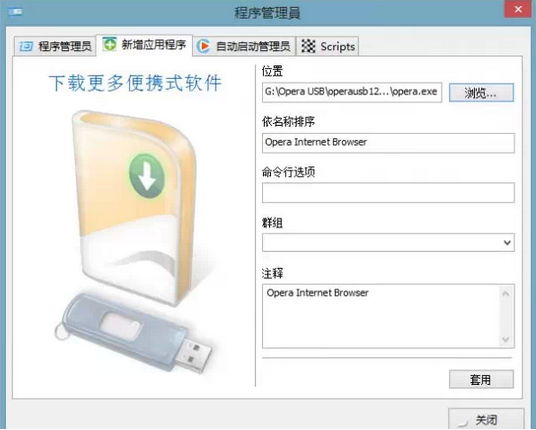
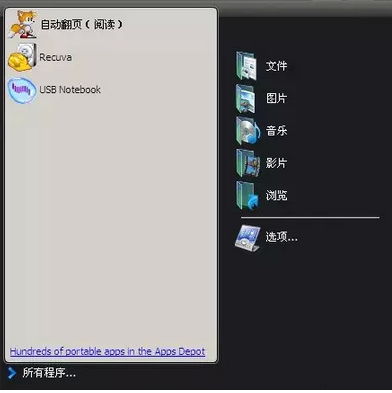
安裝後 U 盤產生 StartCodySafe.exe。右鍵托盤圖示 → 「選項」 → 「程式管理員」 → 「新增應用程式」,即可將 U 盤內的綠色軟體整合成類 Windows 開始選單的介面,點一下即啟動,告別在一堆資料夾裡找執行檔的麻煩。

將各種容量的閒置 U 盤製作成 WinPE 維護盤,內建分區工具、備份還原、密碼重設、病毒掃描等工具,並依容量放入常用系統映像(GHOST/ISO),隨時應對系統故障。
小結: 不要讓小 U 盤睡著。選一兩個適合自己需求的方案動手改造,你會發現這塊「電子廢料」其實是提升資安與效率的隱形利器。
U盤裝系統後啟動失敗 Operating System Not Found?兩大原因:啟動順序錯誤、主分區未激活
U 盤真的能加速 Windows 7/8/10 嗎?ReadyBoost 原理、適用場景、為何現代電腦多半無效
U 盤複製慢如蝸牛?5 步優化:BIOS 啟用 HiSpeed → 磁碟管理啟用寫入快取 → 改 NTFS 格式 → 檢查 USB 3.0 線材/埠 → 換大廠高速 U 盤
無光驅怎麼裝 Win7?U盤安裝 Windows 7 完整圖文教程(比光盤更快)
U盤與內存條區別大揭秘:移動存儲 vs 運行緩衝,別再搞混了
普通 U 盤變身「加密 + 啟動」雙效神器:DiskGenius 隱藏分區法 + FbinstTool 深度隱藏法,PE 系統防刪防格