Windows XP Windows 7 Windows 2003 Windows Vista Windows 綜合教學 Linux 系統教學
Windows 10 Windows 8 Windows 2008 Windows NT Windows Server 電腦軟體教學

無光驅怎麼裝 Win7?U盤安裝 Windows 7 完整圖文教程(比光盤更快)

編輯:USB 隨身碟安裝系統

筆記本無光驅、光驅故障怎麼重裝系統?一個 4GB+ U盤 + Windows 7 ISO 鏡像即可,實測 U盤安裝速度甚至超過光盤。本文提供從製作啟動盤到安裝系統的完整命令行步驟。

準備工作

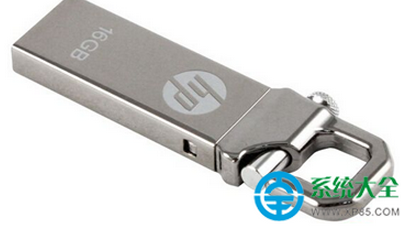
  • 4GB 以上 U盤(數據備份,將被格式化)
  • Windows 7 ISO 鏡像文件
  • 虛擬光驅軟體(如免費的 MagicDisc)

核心步驟:Diskpart 製作啟動 U盤

  1. 以管理員身份運行 cmd,輸入 diskpart 進入磁盤工具。
  2. list disk 確認 U盤磁盤號(假設為磁盤 1)。
  3. 依次執行:
    select disk 1
    clean
    create partition primary
    select partition 1
    active
    format fs=fat32 quick
    assign(分配盤符)
    exit

複製安裝文件

  1. 安裝 MagicDisc,右鍵托盤圖標 →「Virtual CD/DVD-ROM」→「Mount」掛載 Win7 ISO。
  2. 打開虛擬光驅,全選所有文件複製到 U盤根目錄。

至此,U盤啟動盤製作完成。重啟電腦進 BIOS 設置 U盤為第一啟動項,即可進入 Win7 安裝程序。全程無需光驅,適合超極本、平板等設備。

Copyright © Windows教程網 All Rights Reserved