Windows 8.1發布後,許多用戶希望透過U盤進行安裝或多機部署。微軟提供官方「僅使用產品金鑰升級Windows」工具,可直接下載ISO並製作USB安裝媒體,無需先安裝Win8。本文詳細記錄完整操作流程。
官方工具製作流程
- 前往微軟官方頁面:
訪問「僅使用產品金鑰升級Windows」頁面(官方連結)。
- 下載安裝助手:
點擊「安裝Windows 8」按鈕下載安裝助手並執行。

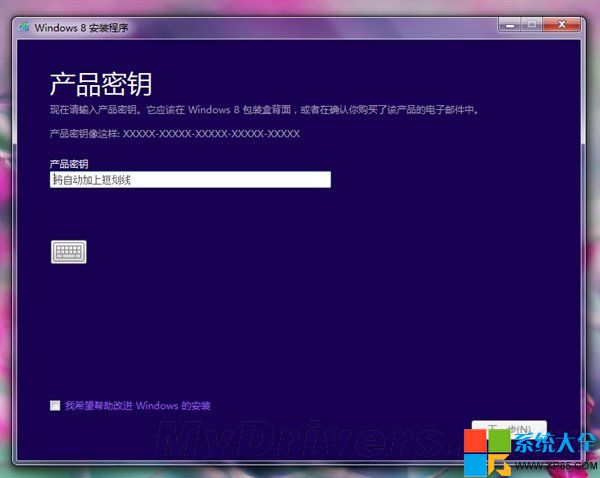
- 輸入產品金鑰:
輸入已購買的Windows 8/8 Pro/8升級版金鑰,下載對應版本。
- 中斷下載並切換至8.1:
下載開始後,點擊視窗右上角「×」關閉助手。重新開啟升級頁面,點擊「安裝Windows 8.1」下載新版助手。
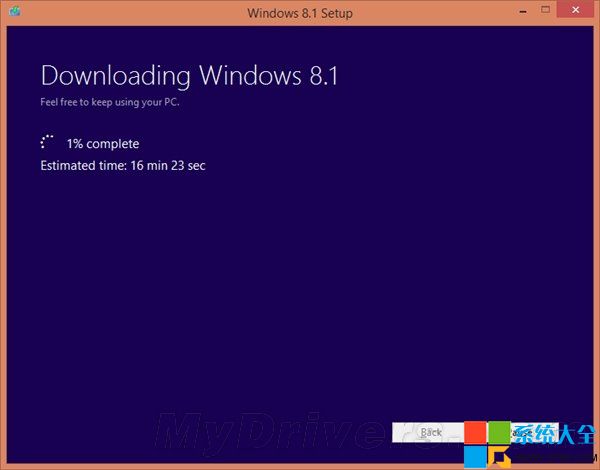
- 下載Windows 8.1映像:
運行新助手下載完整Windows 8.1檔案。
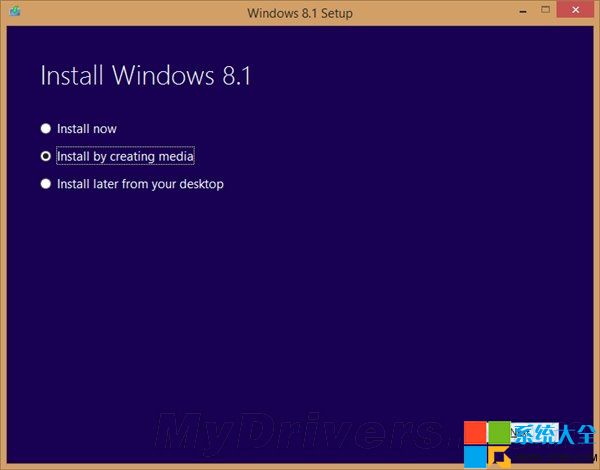
- 選擇輸出格式:
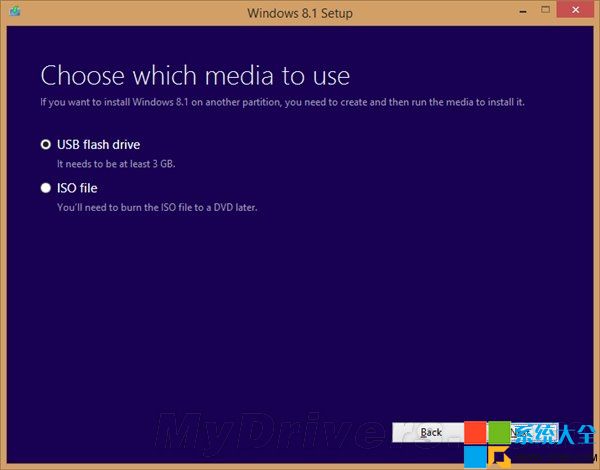
下載完成後選擇「從媒體安裝」:
• 「USB快閃記憶體」:直接寫入U盤製作啟動盤
• 「ISO檔案」:儲存為ISO檔供後續使用
優勢與適用場景
- 多機部署效率高:一次下載可製作多支安裝U盤,無需每台電腦重複下載。
- 原版純淨:微軟官方映像,無第三方修改、捆綁軟體或精簡元件。
- 無需預裝Win8:可直接在Win7、Vista甚至XP環境下製作。
相關資源
- Windows 8.1 RTM (x86/x64) 簡體中文專業版下載:連結
- Win8.1啟用教程 完整電話啟用教程:連結