硬碟是電腦最易損壞的硬體之一,資料卻是最寶貴的。定期檢測硬碟健康狀態,及早發現壞軌、壽命衰退、過熱預警,爭取備份遷移時間。**魯大師 5.1+ 版內建「硬碟檢測」功能**,國產介面、中文直觀、免費好用,適合不想折騰英文版 CrystalDiskInfo/HWiNFO 的一般使用者。
操作步驟
- 官網下載安裝 **魯大師 V5.1 以上版本** (
https://www.ludashi.com/)。
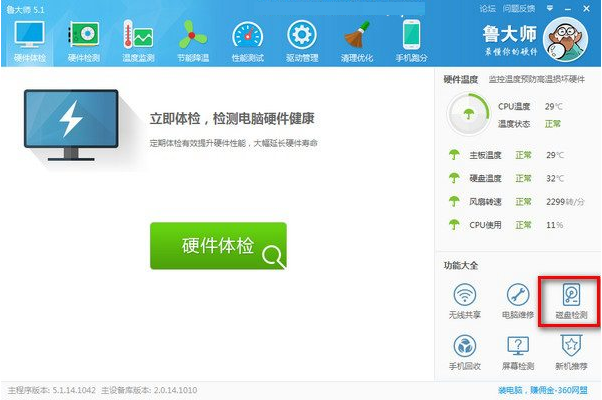
- 啟動 → 右側中下方點選 **【硬碟檢測】**。
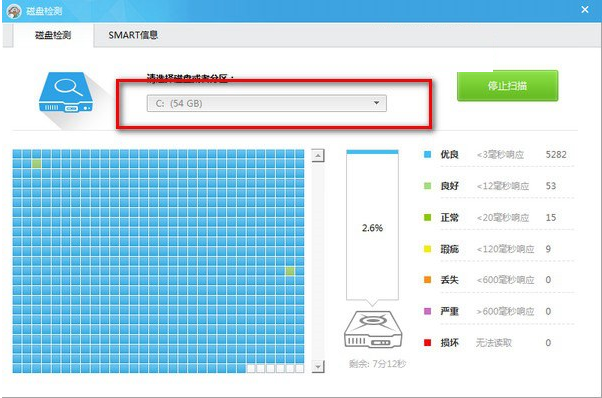
- 點擊 **【開始掃描】** → 等待掃描完成 (視容量 1~5 分鐘)。
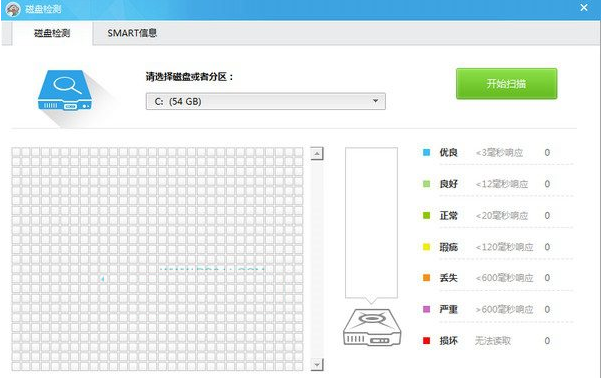
- 掃描完成自動顯示 **健康資訊**:
**健康度評分**、**溫度**、**通電次數/時長**、**壞軌數量**、**SMART 關鍵屬性狀態**。
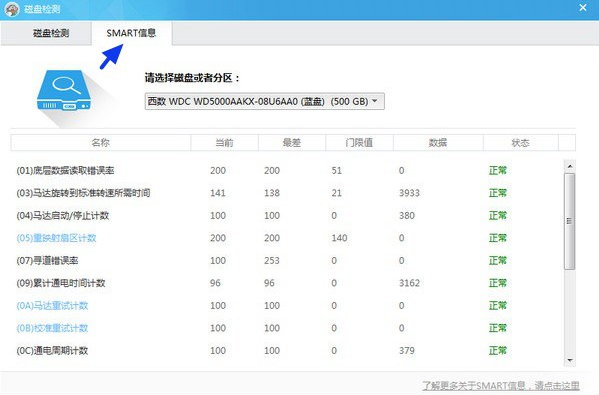
- 切換頂部 **【SMART 資訊】** 標籤 → 查看完整 SMART 屬性表:
**ID 05 (重新對應扇區計數)**、**ID C5 (當前待測扇區)**、**ID C6 (不可修正扇區)**、**ID 01 (讀取錯誤率)**、**ID 194 (溫度)** 等關鍵屬性原始值/閾值/狀態。
關鍵 SMART 屬性速讀指南
| ID | 屬性名稱 | 異常含義 | 行動建議 |
|---|
| 05 | Reallocated Sectors Count | 已替換壞軌數 > 0 | 立即備份、規劃換盤 |
| C5 | Current Pending Sector | 待測可疑壞軌 > 0 | 持續觀察、跑壞軌掃描修復 |
| C6 | Uncorrectable Sector Count | 不可修正壞軌 > 0 | 資料可能已損壞、急備份換盤 |
| 01 | Read Error Rate | 原始值持續增長 | 磁頭/介質老化、備份換盤 |
| 194 | Temperature | > 55°C (企業級) / > 45°C (消費級) | 改善散熱、清灰、加風扇 |
進階建議
- **每月掃描一次**,建立健康基線,發現屬性惡化趨勢立即行動。
- **重要資料 3-2-1 備份策略**:3 份副本、2 種介質、1 份異地。
- **SSD 同樣適用**,關注 **可用保留區百分比 (ID E7/E9)**、**總寫入量 (ID F1/F2)**、**壽命百分比**。
- 需更詳細/專業分析 → **CrystalDiskInfo (開源免費)**、**HWiNFO64**、**Victoria/MHDD (DOS 級低階)**。
**魯大師硬碟檢測:國產免費、中文直觀、一鍵出報告。** 適合普通用戶建立硬碟健康檢查習慣,別等資料丟了才後悔!