Windows XP Windows 7 Windows 2003 Windows Vista Windows 綜合教學 Linux 系統教學
Windows 10 Windows 8 Windows 2008 Windows NT Windows Server 電腦軟體教學

一鍵U盤安裝XP系統完整教程:從製作啟動盤到系統還原

編輯:USB 隨身碟安裝系統

雖然Windows XP已停止支援,但許多舊式設備或特殊業務環境仍需使用。本文將手把手教您使用一鍵U盤裝系統軟體,完成從啟動盤製作、BIOS設定、進入PE環境到Ghost還原系統的全流程操作。
第一階段:準備工作與啟動盤製作

  1. 下載工具與系統:
    取得一鍵U盤裝系統軟體,並下載WinXP系統鏡像(建議從可信來源獲取最新整合版)。
  2. 安裝並運行軟體:
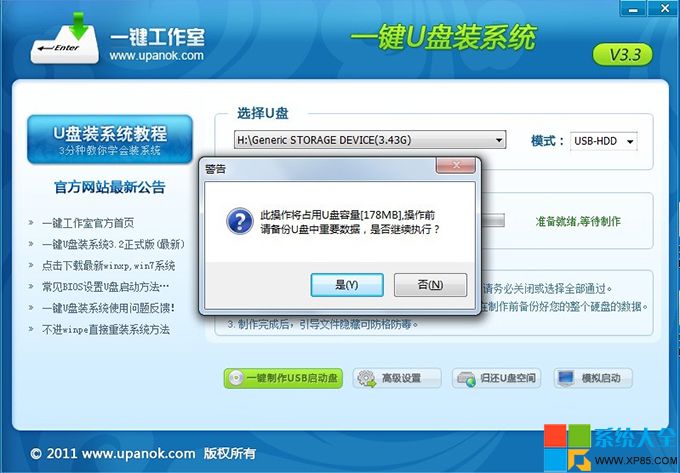
    安裝完成後雙擊開啟,插入U盤,點擊「一鍵制作usb啟動盤」按鈕開始製作。
    軟體介面
  3. 等待製作完成:
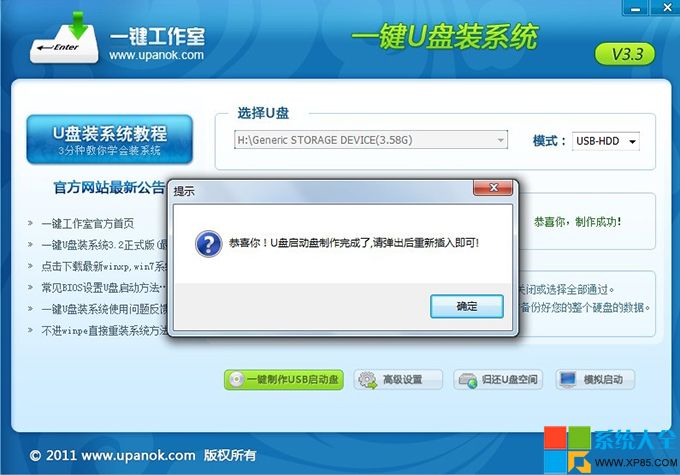
    片刻後提示製作成功。因系統檔案隱藏,U盤顯示容量變化不大屬正常現象。
    製作成功提示
  4. 模擬啟動驗證:
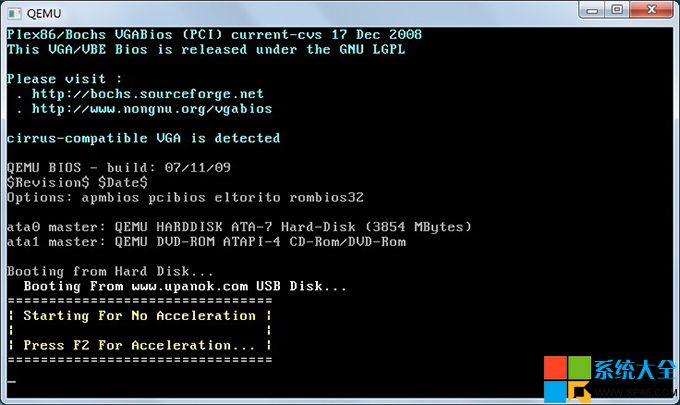
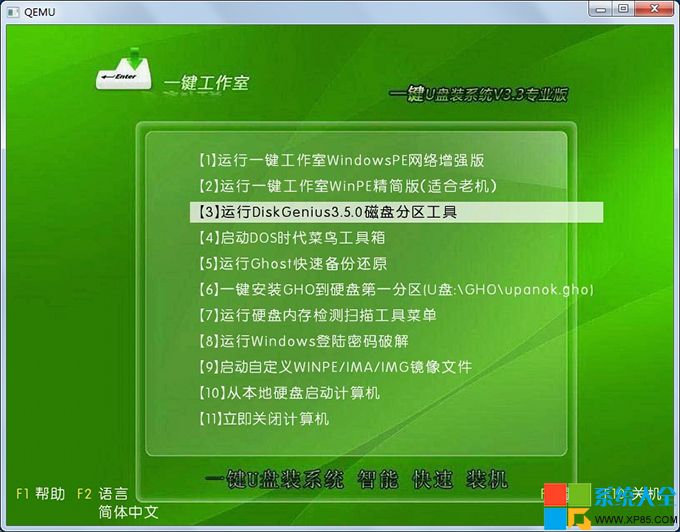
    可點擊介面上的「模擬啟動」按鈕測試,若出現以下兩個畫面即代表製作無誤。
    模擬啟動1
    模擬啟動2

第二階段:系統檔案部署與BIOS設定

  1. 放置系統檔案:
    將下載的XP系統檔案(GHO或ISO解壓後的GHO)放在D盤或E盤根目錄;若需為其他電腦裝機,可直接複製到U盤內。
  2. 設定USB啟動優先:
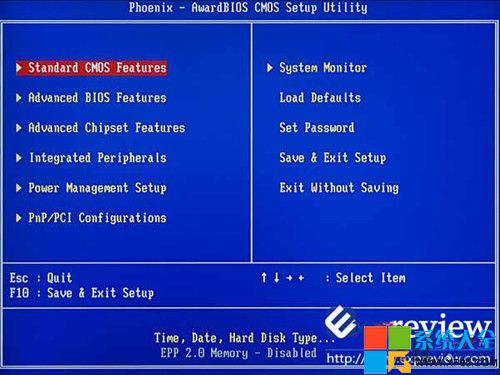
    重啟電腦,插入U盤後進入BIOS(開機時依提示按鍵進入),將USB裝置設為第一啟動項。
    BIOS設定介面

第三階段:進入PE還原系統

  1. 選擇啟動模式:
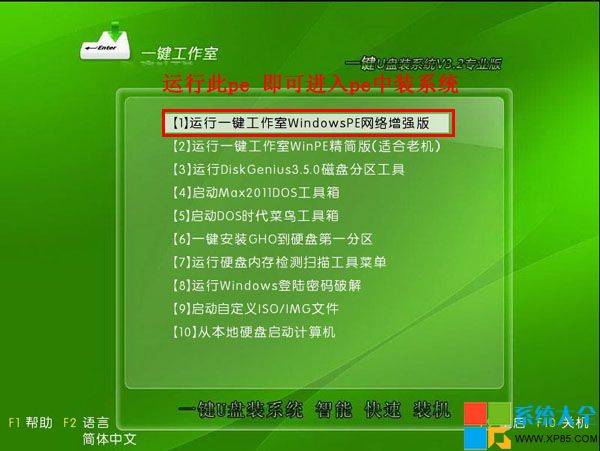
    進入U盤啟動選單,選擇「運行WinPE」進入微型系統。
    啟動選單
  2. 等待PE載入:
    載入過程可能需1-3分鐘,視硬體而定,請耐心等待。
    PE載入畫面
  3. 磁碟分區(新硬盤必做):
    新電腦或新硬盤需先分區再裝系統,可使用PE內建分區工具。
    分區工具
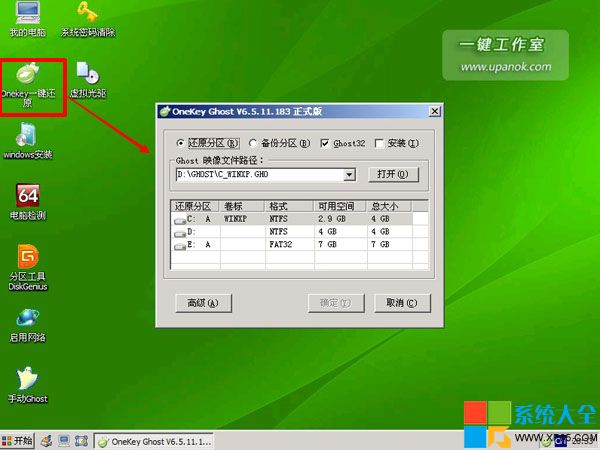
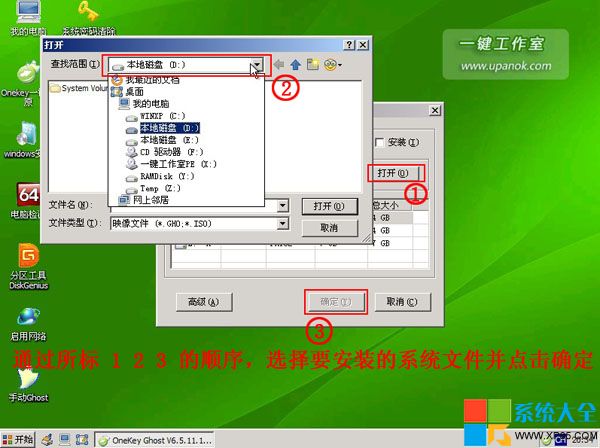
  4. 啟動ONEKEY還原:
    開啟桌面「ONEKEY(一鍵還原)」工具,選擇系統檔案(GHO)路徑,點擊確定。
    選擇映像檔
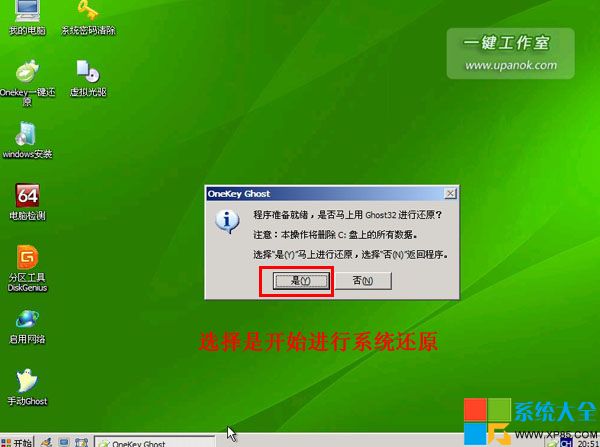
  5. 確認還原:
    彈出確認視窗選擇「是」,開始還原系統。
    確認還原
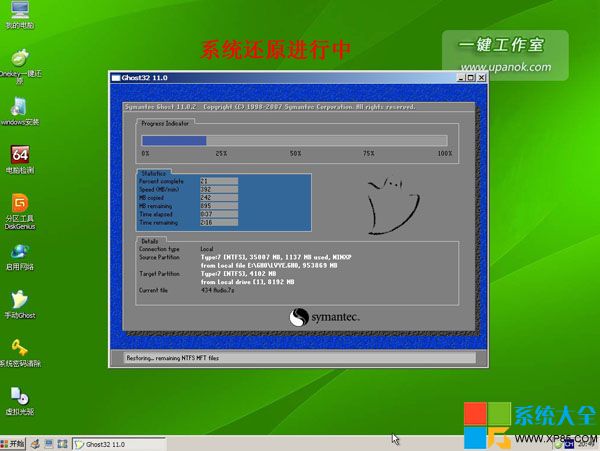
  6. 等待完成重啟:
    還原過程中請勿斷電,完成後自動重啟進入系統安裝後續設定。
    還原進度

常見問題補充

若使用非推薦系統導致ONEKEY無法識別,請將ISO解壓並將GHO檔放至D/E盤根目錄。整過程在硬碟內讀寫,速度遠快於光碟安裝。

Copyright © Windows教程網 All Rights Reserved