Windows XP Windows 7 Windows 2003 Windows Vista Windows 綜合教學 Linux 系統教學
Windows 10 Windows 8 Windows 2008 Windows NT Windows Server 電腦軟體教學

U 盤打不開/提示格式化/顯示 0 位元組?四階段修復:檢查修復 → 格式化 → 群組原則檢查 → 量產工具終極重置

編輯:USB 隨身碟安裝系統

U 盤插上電腦打不開、跳「請格式化」、屬性顯示 0 位元組、RAW 分區……別急著丟!除非晶片/電路實體損壞,依照 **四階段漸進式修復流程**,多數邏輯故障可自行搶救。

階段一:Windows 內建檢查修復 (輕症首選)

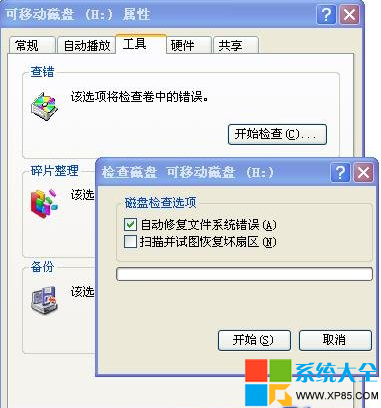
  1. 「此電腦」右鍵 U 盤 → 「屬性」→ 「工具」→ 「檢查」/「開始檢查」。
  2. 勾選 **「自動修復檔案系統錯誤」** + **「掃描並嘗試修復壞扇區」** → 「開始」。
  3. 完成後嘗試開啟 U 盤,多半邏輯錯誤即可修復。

階段二:完整格式化 (重症)

  1. 右鍵 U 盤 → 「格式化」→ **取消勾選「快速格式化」** → 「開始」。
  2. 完整格式化會掃描每個扇區、標記壞軌,比快速格式化徹底得多。

階段三:群組原則/硬體介面排查 (疑難雜症)

  1. **換 USB 埠/換電腦測試** → 排除介面/主機板問題。
  2. Win+R → gpedit.msc → **電腦設定 → 系統管理範本 → 系統 → 可移動儲存裝置存取** → 確保 「可移動磁碟:拒絕讀取權限」 和 「所有可移動磁碟:拒絕讀取權限」 均為 **「未設定」或「已停用」**。
  3. 若為「已啟用」請改為「已停用」→ 確定 → 重開機測試。

U盤打不開示意

階段四:量產工具終極重置 (終極核武)

⚠️ 資料將完全清除,務必先嘗試資料救援 (DiskGenius/R-Studio)!

  1. **取得主控資訊**:下載 ChipGenius (芯片精靈) → 插入 U 盤 → 記錄 **VID、PID、主控廠牌/型號** (如安國 AU6980、群聯 PS2251、慧榮 SM3257 等)。

ChipGenius讀取主控

  1. **下載對應量產工具 (MP Tool)**:到 **優盤之家 / USBDEV / iFlash (俄)** 搜尋主控型號下載。同一主控不同版本工具相容性差異大,多備幾個版本 (作者經驗:官方最新版報錯,舊版 V2.12 成功)。
  2. **核對配置檔**:打開工具目錄 .ini 設定檔 (如 AlcorMP.ini),確認 VID/PID 與 ChipGenius 讀取一致,不一致請手動修改。
  3. **執行量產**:管理員啟動工具 → 插入 U 盤 → 偵測到裝置 → 點「開始/Start」→ 等待完成 (綠燈/Success)。

量產後驗證

  • 磁碟管理重建分區 → 格式化 → 測試讀寫大檔案、插拔多次穩定 → 修復成功。
  • 若仍無法存大檔/顯示 0 位元組 → 晶片/電路實體損壞/劣質擴容盤偷工減料 → **認賠換新**。

**修復口訣:先查錯 → 再全格 → 查策略 → 最後量產。** 每階段驗證有效再進下一階,資料優先救援,量產是最後手段。平時買正規大廠、安全移除、多備份,能省下 99% 麻煩!

Copyright © Windows教程網 All Rights Reserved