需要重裝系統、進入 PE 維護環境或備份還原磁碟時,一支可靠的 USB 開機隨身碟不可或缺。本文介紹兩款經典且強大的製作工具——UltraISO(軟碟通) 與 Bootice,並提供圖文並茂的操作步驟。
工具一:UltraISO(軟碟通)—— 直觀易用的 ISO 寫入利器
下載連結: https://www.xxx/html/UltraISO.html
UltraISO 不僅能編輯光碟映像檔,其「寫入硬碟映像」功能更是製作開機隨身碟的首選。
操作步驟(以製作 Win7 PE 維護盤為例)
- 開啟 UltraISO,選擇「檔案」→「開啟」,載入準備好的 PE 系統 ISO 檔(或 Windows 安裝 ISO)。
- 選單列點選「啟動」→「寫入硬碟映像」。
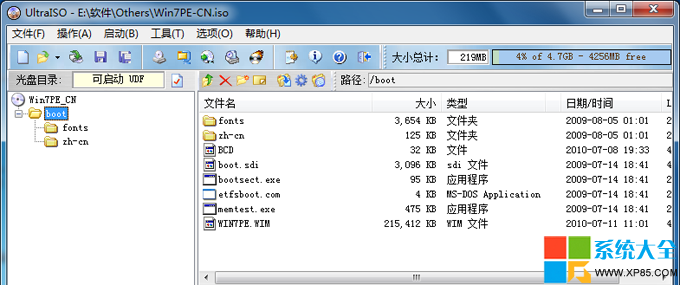
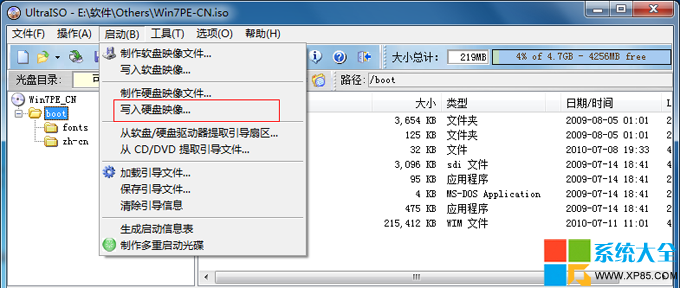
- 插入隨身碟,務必先備份隨身碟內重要資料(寫入過程會清空隨身碟)。
- 在「硬碟磁碟機」下拉選單選擇目標隨身碟,寫入方式建議選「USB-HDD+」或「USB-ZIP+」,點擊「寫入」。
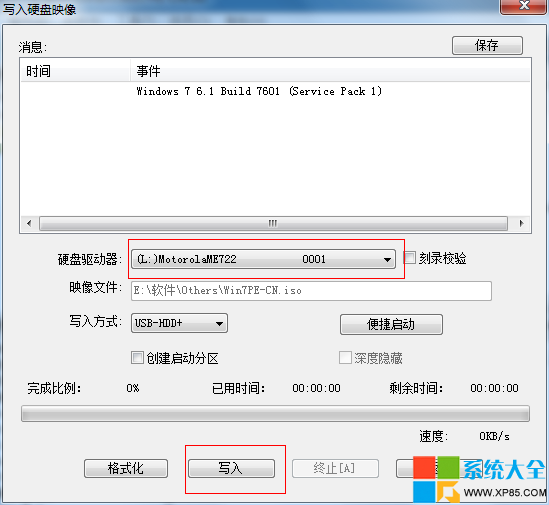
- 等待進度條跑完,提示「燒錄成功」即完成。
重啟電腦,開機時按 DEL 進入 BIOS 設定 USB 為第一啟動序,或按 F12 呼叫啟動選單選擇 USB,即可進入 PE 系統或開始安裝 Windows。
工具二:Bootice—— 進階使用者的磁區啟動編輯神器
下載連結: https://www.xxx/html/BOOTICE.html
Bootice 由國內無憂啟動論壇開發,能直接編輯磁碟的主開機記錄(MBR)與分區開機記錄(PBR),功能強大但需具備基本磁碟結構知識,不建議新手嘗試,操作不當可能導致系統無法開機。
製作 PE 開機隨身碟流程
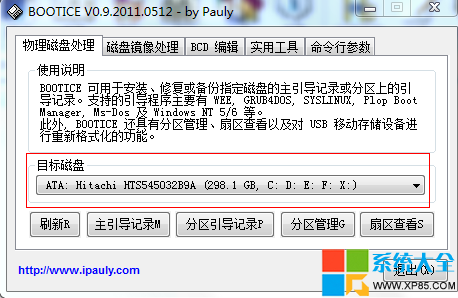
- 插入隨身碟,啟動 Bootice,於「目標磁碟」選擇該隨身碟。
- 點擊「主引導記錄 (MBR)」按鈕。
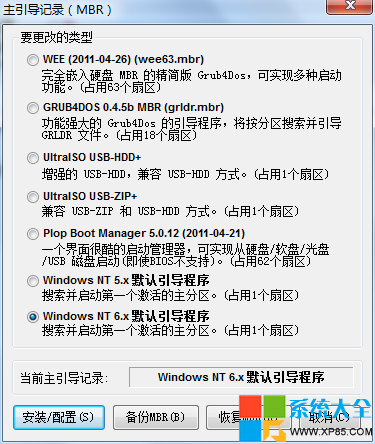
- 在彈出視窗選擇適合 PE 系統的 MBR 類型(如「Windows 7/8/10/11 MBR」),點擊「安裝/配置」,關閉視窗。
- 回主介面點擊「分區引導記錄 (PBR)」。
- 同樣選擇對應 PE 所需的 PBR 類型(通常為「NTFS - BOOTMGR」或「FAT32 - BOOTMGR」),點擊「安裝/配置」,關閉 Bootice。
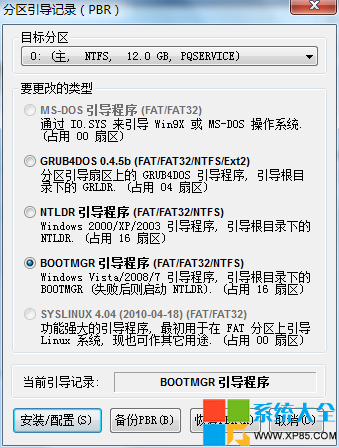
- 將 PE 系統所有檔案解壓縮至隨身碟根目錄,即完成開機盤製作。
系統映像檔下載
本站提供最新 WinXP、Win7 系統映像下載:
https://www.xxx/html/list-104.html
無論您是尋求簡單易用的 UltraISO,還是需要深度控制的 Bootice,掌握這兩款工具都能讓您輕鬆應對各種系統部署與維護場景。