Windows XP Windows 7 Windows 2003 Windows Vista Windows 綜合教學 Linux 系統教學
Windows 10 Windows 8 Windows 2008 Windows NT Windows Server 電腦軟體教學

Windows XP 關閉 USB 自動播放完整指南:群組原理法徹底禁用、防止 Autorun 病毒傳播

編輯:USB 隨身碟安裝系統

為什麼要關閉自動播放?

  • Autorun.inf 病毒利用自動播放機制,雙擊/插入即執行惡意程式
  • USB 病毒傳播首要途徑,關閉可阻斷 90% 以上 USB 傳播鏈
  • 配合「右鍵→開啟/瀏覽」習慣,徹底杜絕誤觸執行

方法一:群組原理編輯器(系統級、最高優先權、適用 XP Professional/企業版)

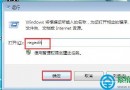
  1. Win+R → 輸入 `gpedit.msc` → Enter
  2. 展開:**電腦設定** → 系統管理範本 → 系統
  3. 右側雙擊「關閉自動播放」
  4. 選擇「已啟用」→ 下拉選單選「所有磁碟機」→ 確定
  5. 關閉群組原理視窗,重新登入或重啟生效

注意:「電腦設定」優先於「使用者設定」。若兩者衝突,以電腦設定為準。

方法二:登錄表直改(適用 XP Home/無 gpedit.msc 環境)

# 當前使用者
[HKEY_CURRENT_USER\Software\Microsoft\Windows\CurrentVersion\Policies\Explorer]
"NoDriveTypeAutoRun"=dword:000000ff

# 全系統 (需管理員)
[HKEY_LOCAL_MACHINE\Software\Microsoft\Windows\CurrentVersion\Policies\Explorer]
"NoDriveTypeAutoRun"=dword:000000ff

數值 `0xFF (255)` 代表關閉所有磁碟機類型自動播放。重啟 `explorer.exe` 或重新登入生效。

方法三:TweakUI 圖形化工具(經典 PowerToys 組件)

  1. 安裝 TweakUI(Microsoft PowerToys for XP)
  2. 開啟 →「我的電腦」→「自動播放」
  3. 取消勾選「啟用自動播放」或按類型精細控制
  4. 套用 → 確定

重要限制:音樂 CD 不受此設定影響

群組原理/登錄表設定**無法阻止音樂 CD 自動播放**。需針對光碟機個別設定:

  1. 「我的電腦」→ 右鍵光碟機 →「屬性」→「自動播放」分頁
  2. 「混合內容」/「音樂 CD」/「視訊 CD」等 → 選擇「不採取任何動作」或「每次詢問我」

日常防護習慣(比任何設定都有效)

  • 永遠右鍵→「開啟」或「瀏覽」: 肌肉記憶,拒絕雙擊
  • 插入 USB 先殺毒: 360/火綠/Defender 快速掃描
  • 啟用寫保護: 物理開關或軟體工具,防止病毒寫入 Autorun
  • 定期清理 Temp/啟動項/排程任務: 縮小病毒生存空間

現代系統(Win7/10/11)對應設定

系統設定路徑
Win7控制台 → 自動播放 → 取消「對所有媒體和裝置使用自動播放」/ 逐類型設定
Win10/11設定 → 裝置 → 自動播放 → 關閉總開關 / 逐類型設定「不採取任何動作」
群組原理 (Pro+)電腦設定 → 系統管理範本 → Windows 元件 → 自動播放原則 → 關閉自動播放
經典永流傳: XP 時代的「關閉自動播放」是防毒啟蒙課。雖然 XP 已退役,但**自動播放攻擊向量依然存在**(惡意 USB、惡意光碟、網路共享)。**原理不變:不信任外部輸入、不自動執行、白名單機制、最小權限。** 這才是跨時代的安全智慧。

Copyright © Windows教程網 All Rights Reserved