Windows XP Windows 7 Windows 2003 Windows Vista Windows 綜合教學 Linux 系統教學
Windows 10 Windows 8 Windows 2008 Windows NT Windows Server 電腦軟體教學

USB 隨身碟使用保養三大守則:延壽命、護資料、提速度

編輯:USB 隨身碟安裝系統

隨身碟用久了讀寫變慢、甚至損壞?掌握正確使用與保養習慣,能大幅延長壽命並保障資料安全。
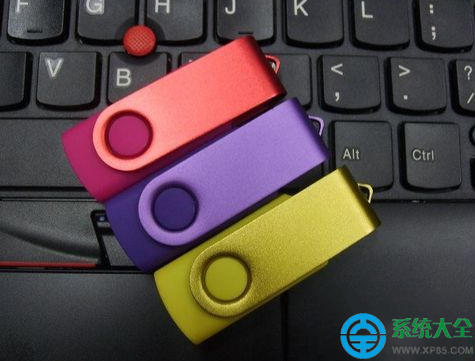
一、 環境與放置

  • 存放於乾燥、常溫環境,避免濕氣、高溫、強磁場、劇烈震動。
  • 不用時拔除,避免長期插在 USB 孔導致介面氧化、金屬接點疲勞、靜電損壞控制器。
  • 配戴防塵蓋保護 USB 介面。

二、 讀寫操作鐵律

  • 指示燈閃爍時絕對不可拔除: 代表正在讀寫資料,強拔極易造成檔案系統損毀、資料遺失、甚至燒毀晶片。
  • 備份完成後等待指示燈熄滅/靜止閃爍幾秒,再關閉相關程式、執行「安全移除硬體」。
  • 系統提示「無法停止」時,勿強拔;先關閉可能存取該裝置的程式(防毒掃描、索引服務、雲端同步),再嘗試移除。

三、 啟用寫入快取提升速度

若隨身碟速度明顯偏慢(排除病毒、劣質產品),可能未啟用寫入快取:

  • Windows 7/8/10/11: 「這台電腦」→ 右鍵隨身碟 →「內容」→「硬體」→ 選中裝置 →「內容」→「原則」→ 選「為效能最佳化(啟用寫入快取)」→ 確定。
  • Windows XP: 「我的電腦」→ 右鍵隨身碟 →「內容」→「硬體」→ 選中裝置 →「內容」→「原則」→ 勾選「啟用寫入快取」。

啟用後寫入速度通常明顯提升,但須配合「安全移除」習慣,否則斷電資料風險增加。

進階保養

  • 定期檢測壞塊:管理員 CMD 執行 chkdsk X: /f /r。
  • 重要資料備份多份(雲端+本地+隨身碟),單一裝置不可全信。
  • 採購知名品牌(Sandisk、Kingston、Transcend、Samsung 等)正規通路產品,拒絕擴容盤、黑片盤。

隨身碟是耗材,但好習慣能讓它多陪你幾年,關鍵時刻不掉鏈子。

Copyright © Windows教程網 All Rights Reserved