Windows XP Windows 7 Windows 2003 Windows Vista Windows 綜合教學 Linux 系統教學
Windows 10 Windows 8 Windows 2008 Windows NT Windows Server 電腦軟體教學

UEFI + GPT 電腦無法用舊啟動盤?自製 UEFI 急救啟動盤:主板 Shell 修復引導 + U 盤 PE 雙重保障

編輯:USB 隨身碟安裝系統

新筆電預裝 Win10/11 多為 UEFI + GPT 架構,傳統 MBR/BIOS 啟動盤(含多數舊版 PE)完全無法啟動。遇到系統掛掉進不去桌面怎麼辦?本文教你兩招:善用主板內建 UEFI Shell 手動載入引導檔、自製支援 UEFI 啟動的 PE 維護 U 盤,關鍵時刻自救不求人。

招式一:主板 UEFI Shell 急救引導

前提

  • 主板 BIOS 整合 UEFI Shell(開機連點 F2/F7/F11 進入 BIOS,找「Launch EFI Shell」或類似選項)。
  • EFI 系統分區 (ESP) 未損壞,仍保留 \EFI\Boot\BOOTX64.EFI 或 Windows Boot Manager 檔案。

實戰指令

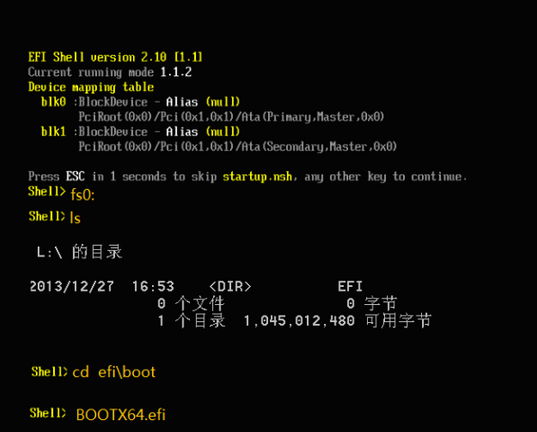
  1. 進入 Shell 環境,提示符顯示 Shell>。
  2. 依序輸入:
fs0:          # 切換到第 1 個 FAT 分區(通常是 ESP)
ls            # 列出檔案,確認有 \EFI 目錄
cd EFI\Boot   # 進入引導目錄
BOOTX64.EFI   # 直接執行 UEFI 應用程式啟動 Windows
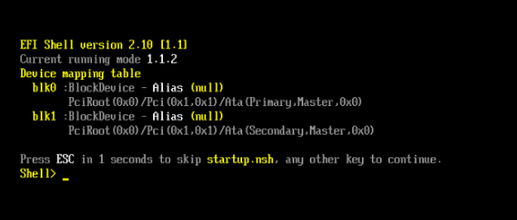
UEFI Shell介面
Shell指令操作

若 fs0: 無 EFI 目錄,嘗試 fs1:、fs2:… 直到找到為止。

無內建 Shell 的主板

插入任意 U 盤 → 管理員 CMD 執行:
bcdboot C:\Windows /s U: /f UEFI
(將 C: 系統磁碟的 UEFI 引導檔複製到 U 盤)
再下載 Shell.efi(如 Tianocore 官方編譯版)放入 U 盤 \EFI\Boot\,重開機選 U 盤 UEFI 啟動即進入 Shell。

招式二:自製 UEFI PE 維護 U 盤(以 64 位 Win8/10/11 為例)

  1. U 盤格式化為 FAT32(UEFI 僅支援 FAT32 啟動)。
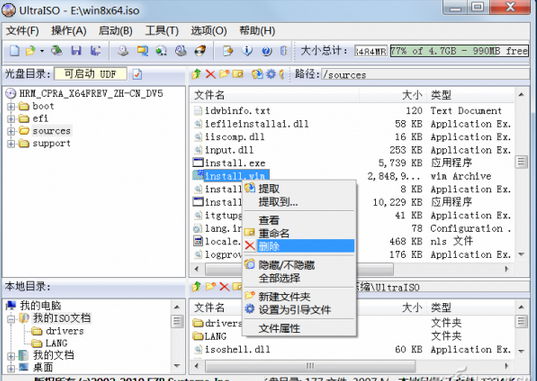
  2. 準備 64 位 Windows 安裝 ISO,用 UltraISO 開啟 → 展開 sources 目錄 → 刪除 install.wim(減小體積,僅保留啟動環境)。
  3. 「檔案」→「另存為」存為新 ISO(如 WinPE_UEFI.iso)。

UltraISO刪除install.wim

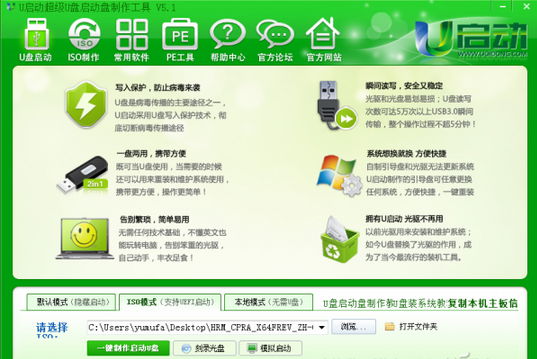
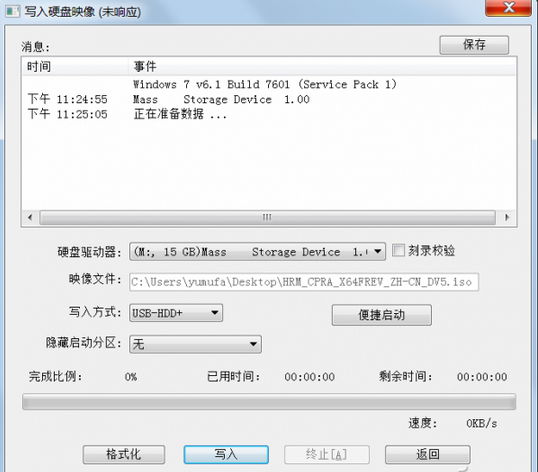
  1. 下載 「U啟動」 工具(支援 UEFI 模式) → 切換至 「ISO 模式 (支援 UEFI 啟動)」 → 瀏覽選上一步產生的 ISO → 目標磁碟選 U 盤 → 點「一鍵製作啟動 U 盤」。

U啟動工具介面
寫入進度

  1. 製作完成,重開機按 F12/F8 選啟動裝置 → 選擇 UEFI: USB Hard Drive 或顯示 U 盤型號的 UEFI 選項 → 進入 PE 系統。

UEFI啟動選單

PE 內修復 UEFI 引導

管理員 CMD 執行:
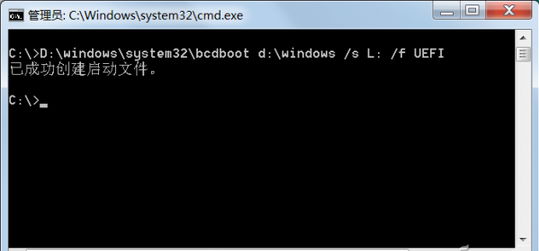
bcdboot D:\Windows /s L: /f UEFI
(D: 為原系統盤在 PE 下的代號,L: 為 ESP 分區在 PE 下的代號)
提示「成功建立啟動檔案」即修復完成。

bcdboot修復成功


備一支 UEFI PE 盤放包包,比買保險實在。 現代電腦全面 UEFI,舊工具淘汰快,學會自製、會用 Shell,系統掛了也能從容應對。

Copyright © Windows教程網 All Rights Reserved