Windows XP Windows 7 Windows 2003 Windows Vista Windows 綜合教學 Linux 系統教學
Windows 10 Windows 8 Windows 2008 Windows NT Windows Server 電腦軟體教學

Mac 系統出問題?教你用 USB 隨身碟安裝 macOS 完整圖文教學

編輯:USB 隨身碟安裝系統

Mac 當機、系統損毀需要重灌?只要一支 8GB 以上隨身碟與 macOS 安裝映像檔(或安裝光碟),即可製作開機安裝碟,比光碟機快速且方便。以下為詳細步驟。
準備事項

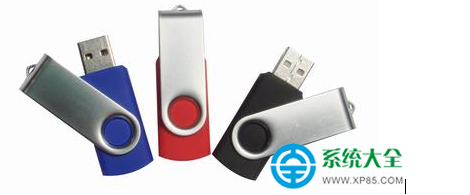
  • 8GB 以上 USB 隨身碟(資料會被清空,請先備份)。
  • macOS 安裝映像檔(.dmg/.iso)或原廠安裝光碟。
  • 一台可正常運作的 Mac 電腦(用於製作開機碟)。

製作開機安裝碟

  1. 插入隨身碟,開啟「磁碟工具程式」(應用程式 → 工具程式)。
  2. 左側選單選中隨身碟(選裝置層級而非分割區),點擊「抹除」,格式選「Mac OS Extended (Journaled)」,方案選「GUID 磁碟分割圖」,命名(如 InstallUSB),確定抹除。
  3. 抹除完成後,選中隨身碟分割區,點擊「還原」頁籤。
  4. 將左側 macOS 安裝光碟/映像檔圖示拖曳至「來源」欄;將隨身碟分割區拖曳至「目的地」欄。
  5. 點擊「還原」,輸入管理員密碼授權,等待 20-30 分鐘寫入完成。

使用開機碟安裝 macOS

  1. 將製作完成的隨身碟插入目標 Mac,關機。
  2. 開機時長按 Option (⌥) 鍵,進入啟動管理員。
  3. 選擇隨身碟圖示(通常顯示為「Install macOS」),按 Enter 進入安裝程式。
  4. 依畫面指示選擇安裝磁碟、同意授權條款,開始安裝。過程較光碟快速,且全程圖形化介面操作直覺。

隨身碟安裝法不僅適用於重灌,也是系統救援、跨機安裝的最佳利器,建議每位 Mac 使用者預備一支備用。

Copyright © Windows教程網 All Rights Reserved