Windows XP Windows 7 Windows 2003 Windows Vista Windows 綜合教學 Linux 系統教學
Windows 10 Windows 8 Windows 2008 Windows NT Windows Server 電腦軟體教學

Win7 U盤安裝提示「缺少CD/DVD驅動程式」三大解決方案

編輯:USB 隨身碟安裝系統

安裝Windows 7時彈出「缺少所需的CD/DVD光碟機裝置驅動程式」,「下一步」按鈕置灰無法繼續。這是經典的南橋/控制器驅動缺失問題,本文提供三種實測有效解法。

錯誤原因

Win7安裝映像未整合主板南橋晶片組的SATA/RAID控制器驅動,導致安裝程式無法識別連接在該控制器上的硬碟或光碟機。特別常見於較新主板搭配舊版安裝映像(如RTM版、早期SP1整合版)。
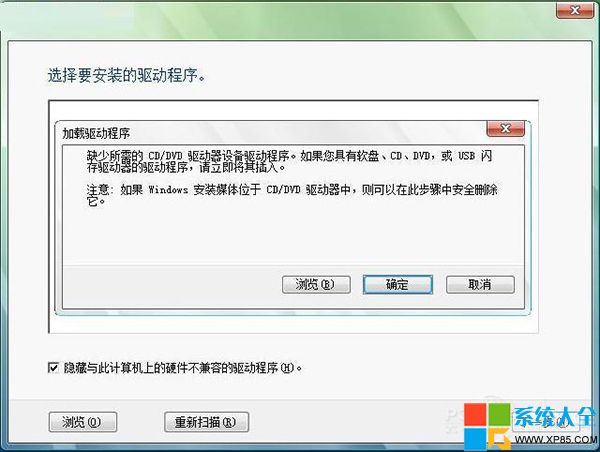
錯誤畫面

三大解決方案

方案一:載入驅動程式(標準做法)

  1. 從主板官網下載對應作業系統版本的晶片組驅動(Chipset Driver),通常包含SATA/RAID控制器驅動(.inf/.sys檔案)。
  2. 解壓驅動封裝,將含有.inf檔案的資料夾複製到另一支U盤根目錄。
  3. 安裝到驅動缺失畫面時,插入驅動U盤 → 點擊「瀏覽」 → 選擇驅動資料夾 → 確定載入。
  4. 驅動載入成功後,硬碟分區即會出現,可繼續安裝。

方案二:重新插拔U盤 / 更換USB埠(最簡單嘗試)

  • 拔除安裝U盤 → 重新插入同一埠,或插入主機板背板直連USB埠(非機殼前置面板延長線)。
  • 筆記本嘗試更換左右/前後不同USB埠。
  • 原理:部分USB 3.0控制器在Win7安裝早期階段無法正常工作,切換至USB 2.0埠可繞過問題。

方案三:使用整合驅動的安裝映像(一勞永逸)

  • 下載已整合USB 3.0/3.1、NVMe、最新晶片組驅動的Win7安裝ISO(如「Win7 旗艦版 2023/2024 更新整合版」)。
  • 此類映像內建通用驅動,幾乎涵蓋近十年主流主板,安裝過程零驅動干擾。

避坑指南

  1. 優先嘗試「方案二」(成本最低、成功率高)。
  2. 若必須用舊版ISO,準備好晶片組驅動U盤作備援。
  3. 安裝全程建議僅連接系統硬碟,拔除其他資料硬碟、外接裝置,避免分區識別混淆。
Copyright © Windows教程網 All Rights Reserved