Windows XP Windows 7 Windows 2003 Windows Vista Windows 綜合教學 Linux 系統教學
Windows 10 Windows 8 Windows 2008 Windows NT Windows Server 電腦軟體教學

U 盤右鍵菜單沒有「刪除」選項?註冊表一鍵恢復寫保護狀態

編輯:USB 隨身碟安裝系統

現象與成因

U 盤右鍵菜單中缺少「刪除」「重命名」「剪切」等選項,且無法寫入數據。這通常是註冊表鍵值 WriteProtect 被設置為 1(啟用寫保護),常見於誤操作註冊表優化、病毒修改、安全軟體誤攔截後。

解決步驟(適用 Windows 7/8/10/11)

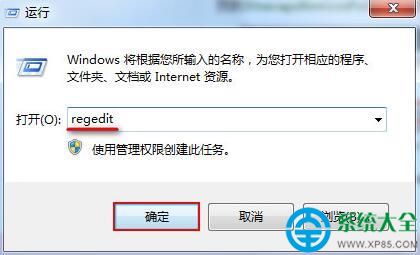
  1. 按 Win+R 輸入 regedit 回車,打開註冊表編輯器。
    運行regedit
  2. 展開至路徑:
    HKEY_LOCAL_MACHINE\SYSTEM\CurrentControlSet\Control\StorageDevicePolicies
    若無 StorageDevicePolicies 項,右鍵 Control → 新建 → 項 → 命名為 StorageDevicePolicies。
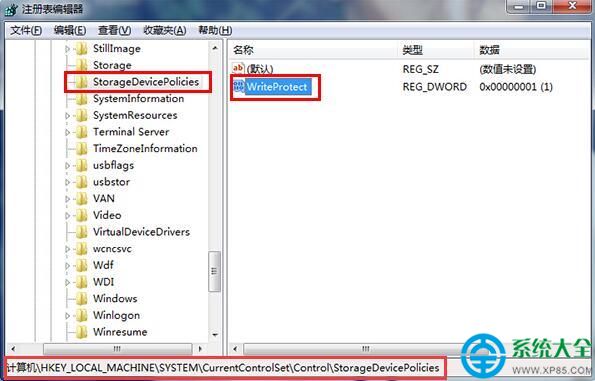
    註冊表路徑
  3. 在右側窗格查找 WriteProtect (DWORD)。若不存在,右鍵空白處 → 新建 → DWORD (32位) 值 → 命名 WriteProtect。
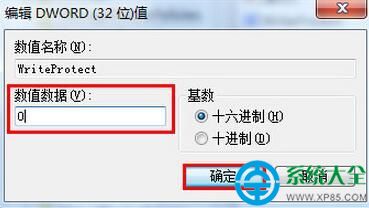
    雙擊該值,將「數值數據」從 1 改為 0,基數選「十六進制」或「十進制」均可。
    修改WriteProtect值
  4. 確定關閉註冊表,重新插拔 U 盤(或重啟電腦),右鍵菜單即恢復正常。

補充:其他可能導致寫保護的原因

  • 物理寫保護開關:部分 U 盤/讀卡器側面有微小撥動開關,檢查是否處於「LOCK」位置。
  • 組策略限制:gpedit.msc → 計算機配置 → 管理範本 → 系統 → 可移動存儲訪問 → 「所有可移動存儲類:拒絕寫入權限」未配置/已禁用。
  • 文件系統錯誤:以管理員身份運行 chkdsk X: /f 修復。
  • U 盤控制器鎖定:需對應主控量產工具解鎖(罕見)。

驗證方法

修復後,在 U 盤建立新文本文檔、複製文件、右鍵刪除,均正常即表示解除成功。
Copyright © Windows教程網 All Rights Reserved