現象描述
Windows 10 任務欄通知區域持續顯示「安全移除硬體並彈出媒體」圖標(USB 插頭圖示),但實際未插入任何 U 盤/移動硬碟。點擊提示「沒有可彈出的裝置」。這通常是系統殘留裝置節點或探索服務異常導致。
解決方法:關閉任務欄圖標顯示
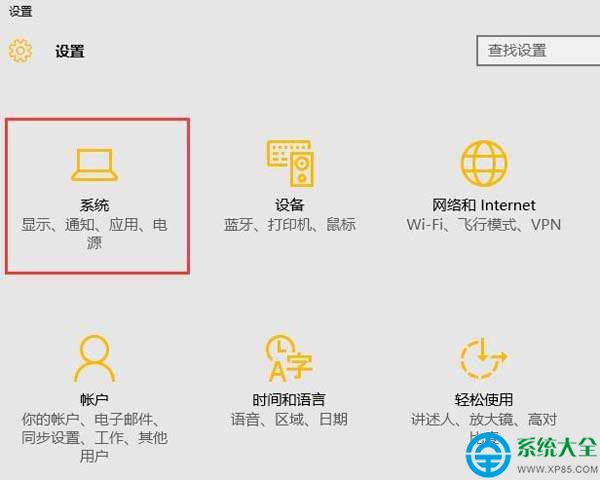
- 按 Win+I 打開「設置」→「系統」。
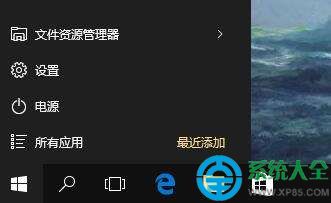
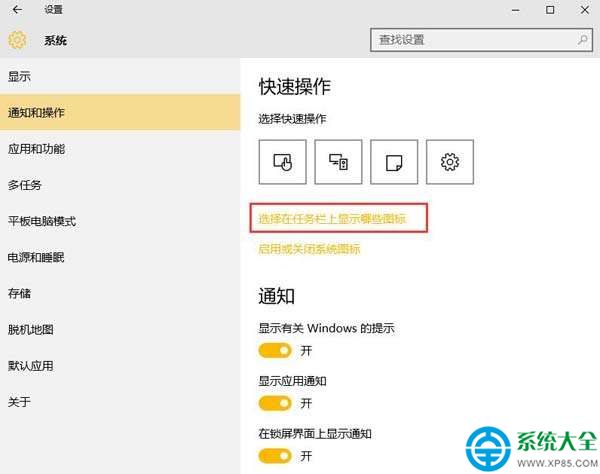
- 左側選「通知和操作」→ 右側點擊「選擇在任務欄上顯示哪些圖標」。
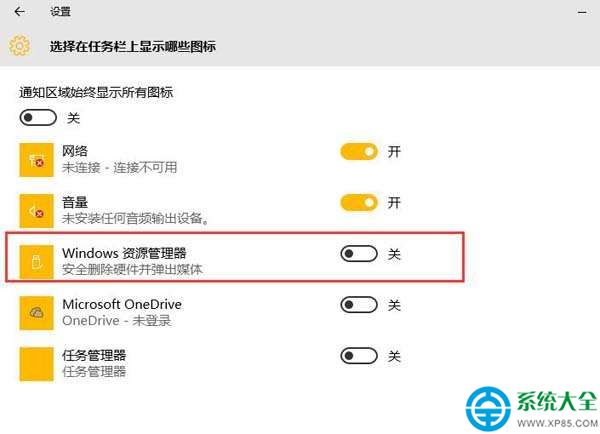
- 在列表中找到「Windows 資源管理器 - 安全移除硬體並彈出媒體」,將開關關閉。
進階根治方案(若上述無效)
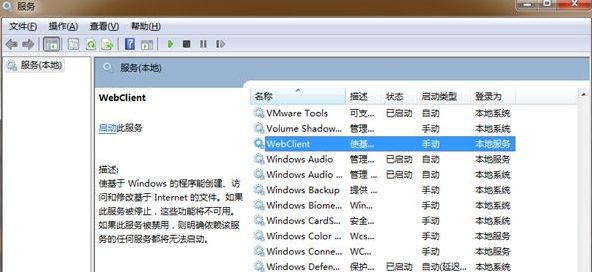
方法 1:重啟「殼硬體檢測」服務
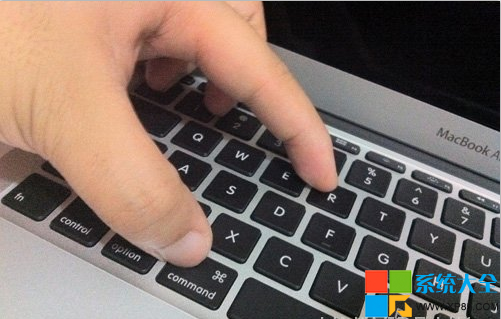
- Win+R →
services.msc。
- 找到「Shell Hardware Detection」→ 右鍵「重新啟動」,啟動類型設為「自動」。
方法 2:清理裝置管理器殘留節點
- 設備管理器 → 「查看」→ 勾選「顯示隱藏的裝置」。
- 展開「磁碟機」「通用串行匯流排控制器」,灰色圖標為殘留裝置,右鍵「解除安裝」。
- 重新插拔 U 盤讓系統重新枚舉。
方法 3:註冊表清理 TrayNotify 歷史記錄
HKEY_CURRENT_USER\Software\Classes\Local Settings\Software\Microsoft\Windows\CurrentVersion\TrayNotify
刪除 IconStreams 和 PastIconsStream 兩個二進制值,重啟 explorer.exe 或重啟電腦。
預防建議
- 習慣使用「安全移除」後再物理拔出,減少殘留節點。
- 避免在 U 盤讀寫指示燈閃爍時強行拔出。
- 定期清理系統垃圾、優化註冊表(謹慎使用清理工具)。