U盤全稱「USB快閃磁碟機」,有時卻不「快」。速度受限於介面標準、電腦硬體、使用習慣等多重因素。本文從硬體檢查、系統優化、日常保養三大維度,提供完整提速方案。
一、硬體層面排查:介面與設備瓶頸
- USB介面代差巨大:
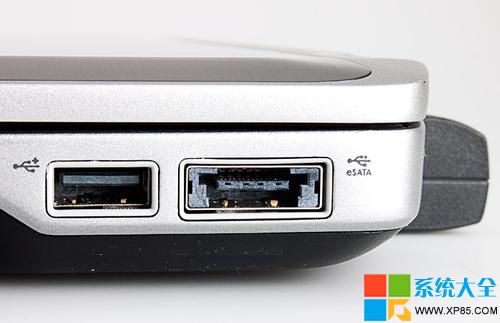
USB 1.0 (1.5Mb/s) → 1.1 (12Mb/s) → 2.0 (480Mb/s) → 3.0 (5Gb/s) → 3.1/3.2 (10/20Gb/s)。
舊電腦若僅有USB 1.1介面,插USB 3.0隨身碟也只能跑1.1速度。
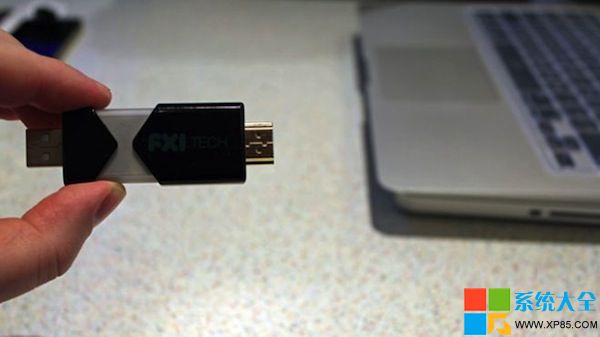
- 介面鬆動與供電不足:
前置面板USB延長線常導致訊號衰減、供電不穩,建議優先使用主機板背板直連介面(特別是台式機)。
- 電腦整體效能:
CPU、記憶體、磁碟I/O效能不足也會拖累USB傳輸表現。
二、系統優化技巧:啟用寫入快取
Windows XP/7 設定路徑
- 右鍵「我的電腦」→「屬性」→「硬體」→「裝置管理員」
- 展開「磁碟機」,右鍵點擊U盤裝置 →「屬性」→「原則」分頁
- 選擇「為了效能最佳化」(啟用寫入快取)→ 確定
Win10/11 設定路徑
- 右鍵「開始」→「裝置管理員」
- 展開「磁碟機」找到U盤 → 右鍵「屬性」→「原則」
- 勾選「在裝置上啟用寫入快取」→ 確定
三、日常使用保養:延長壽命與維持速度
- 乾燥環境保存:避免接觸濕氣、液體,防止金屬觸點氧化導致接觸不良。
- 不用時拔除:長期插著會加速介面老化,且持續供電產生熱量縩短壽命。
- 定期整理資料:減少碎片化檔案,維持檔案系統整潔。
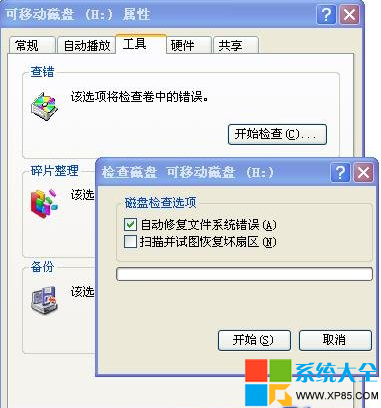
- 避免暴力拔插:務必使用「安全移除硬體」再拔出,防止資料損壞與檔案系統錯誤。
進階建議
若追求極致速度,建議投資USB 3.2 Gen 2×2 / USB4 支援的高階隨身碟,並搭配相容主機板/擴充卡。同時確認作業系統已安裝最新USB控制器驅動程式。