WinPE(Windows Preinstallation Environment)是U盤裝系統、維護救援的核心微型作業系統。本文從定義、架構、網路支援、磁碟管理、限制條件到實際部署應用,全方位解析WinPE本質與進階用法。
Windows預安裝環境,微軟2002年發布。本質是基於Windows XP Professional核心的最小Win32子系統,僅保留運行安裝程式、腳本、網路共享、硬體驗證所需的核心服務。可視為「只有命令列介面的迷你Windows」,體積小(非客製版約120MB)、啟動快、可客製化制作啟動媒體。
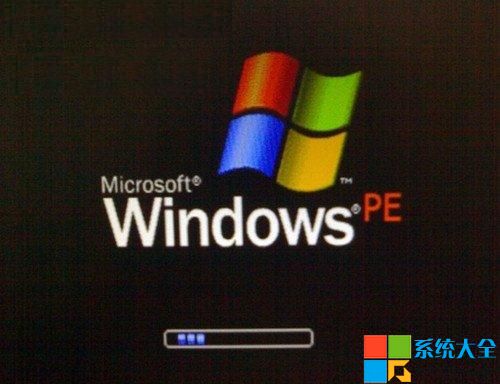
BIOS設定光碟/U盤啟動 → 載入WinPE → 自動調整解析度 → 進入CMD命令提示字元(預設路徑 \I386\system32\)。可執行 dir *.exe /w 查看可用工具,甚至加入掃雷等小程式驗證圖形環境完整性。
ping 127.0.0.1 通、ipconfig 顯示自動獲取IPnet view 查看網域伺服器net use E: \\Server\Share 掛載遠端共享為本地磁碟機取代傳統FDISK,支援腳本化操作。完整分區實戰流程:
diskpart
list disk
select disk 0
detail disk
select partition 1
delete partition
create partition primary size=8000
create partition extended
create partition logic
select partition 1
assign letter=C
active
select partition 3
assign
select disk 1
select partition 1
delete partition
create partition extended
create partition logic
assign
exit
format C: /fs:ntfs
format D: /fs:fat32
format F: /fs:fat32
涵蓋建立主/擴展/邏輯分區、指派盤符、設定啟動分區、格式化NTFS/FAT32等全功能。
rundll32.exe、shell.dll 等,無法運行完整GUI應用(如遊戲、Office)。X:\i386\winnt32.exe /cmdcons(X為光碟機)C:\Minint 目錄,複製WinPE \i386 所有內容至此Winbom.ini 到 C:\C:\Cmdcons\txtsetup.sif 唯讀屬性為讀寫C:\Minint\txtsetup.sif 覆蓋 C:\Cmdcons\txtsetup.sif優點:硬碟啟動更快、可在PE下安裝應用程式、系統損壞時仍有維護入口。
U盤拒絕訪問「沒有權限」?安全分頁添加 Everyone 完全控制一鍵解決
U盤裝系統遇到「Question (1808) Decompression error」四大核心原因與對策
U 盤真的能加速 Windows 7/8/10 嗎?ReadyBoost 原理、適用場景、為何現代電腦多半無效
PE 工具藏匿 U 盤空間?Diskpart 指令 8 步強制回收隱藏分區恢復全容量
U盤格式化後無法打開?教你用 Diskpart 完美修復恢復原始容量
Windows XP 關閉 USB 自動播放完整指南:群組原理法徹底禁用、防止 Autorun 病毒傳播