Windows XP Windows 7 Windows 2003 Windows Vista Windows 綜合教學 Linux 系統教學
Windows 10 Windows 8 Windows 2008 Windows NT Windows Server 電腦軟體教學

U盤PE手動Ghost安裝Win7系統圖文教程:精準控制分區與還原

編輯:USB 隨身碟安裝系統

雖有一鍵重裝工具,但手動Ghost在PE下操作能精確控制目標分區、避免誤覆蓋資料盤,是進階用戶與維護人員必備技能。本文詳述從進入PE到完成還原的每一步關鍵操作與避坑指南。

操作流程圖解

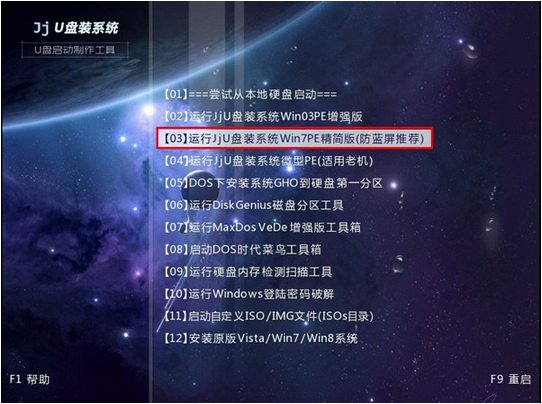
  1. 進入PE桌面啟動Ghost:
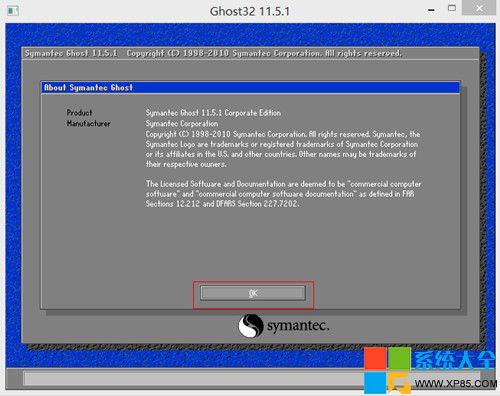
    雙擊桌面「Ghost備份還原」工具 → 選擇「手動運行Ghost」 → 進入Ghost主介面。
    Ghost主選單
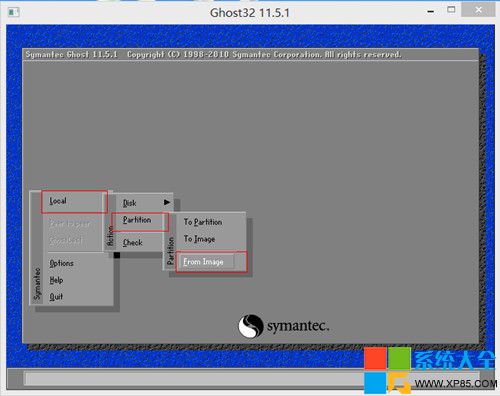
  2. 選擇還原模式:
    依序點選:Local → Partition → From Image(本地 → 分區 → 從映像檔還原)。
    選擇還原模式
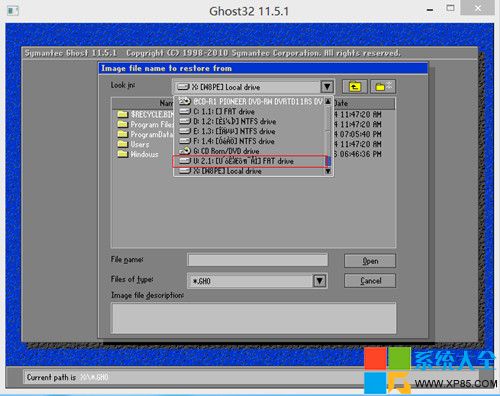
  3. 定位GHO映像檔:
    頂部下拉選單切換盤符,逐一尋找存放GHO檔的位置(硬碟分區或U盤內)。
    尋找映像檔
    U盤映像檔
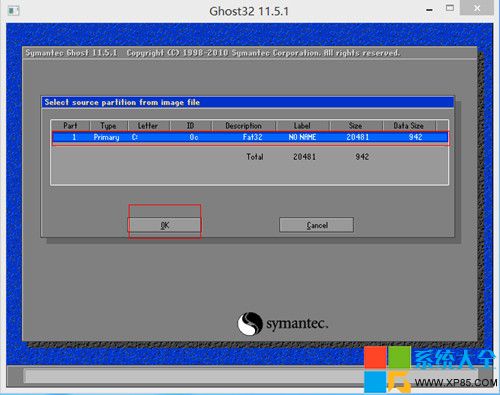
  4. 確認選擇並開啟:
    選中目標GHO檔 → 點擊「Open」。
    開啟映像檔
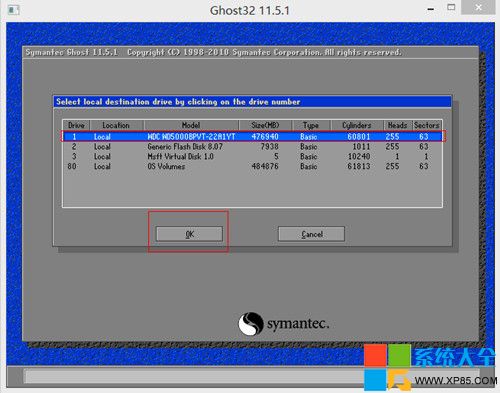
  5. 選擇目標硬碟:
    關鍵步驟! 識別哪顆是系統硬碟、哪顆是資料硬碟、哪顆是U盤。依容量、型號、分區情況判斷,切勿誤選。
    選擇目標硬碟
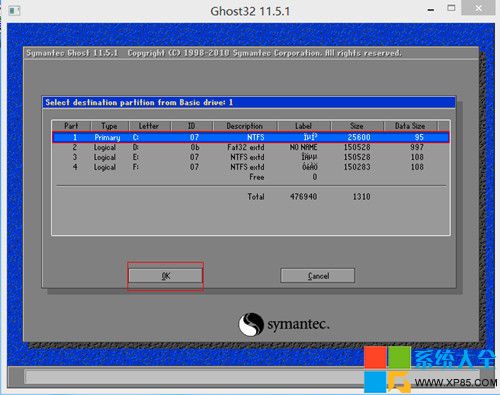
  6. 選擇目標分區:
    通常選擇第一主分區(C:),即預設系統分區。
    選擇目標分區
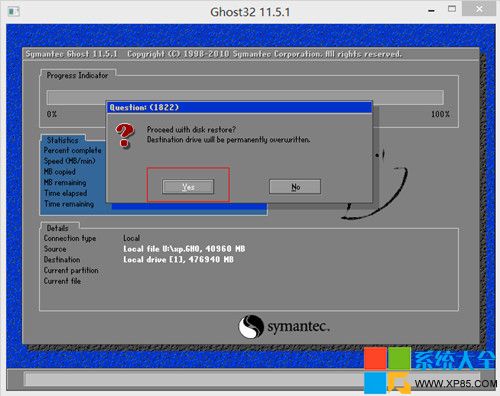
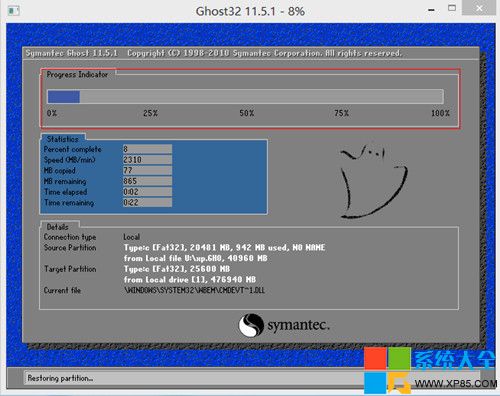
  7. 確認還原並等待完成:
    彈出確認視窗選「Yes」 → 進度條跑完提示成功 → 重啟電腦。
    還原進行中
    還原完成

手動 vs 自動:為何堅持手動?

  • 分區精確控制:多硬碟、多系統環境下避免誤覆蓋
  • 映像檔來源靈活:可從U盤、次要硬碟、網路共享讀取
  • 故障排除彈性:中途可中斷、檢查、重新選擇參數
  • 學習價值:掌握底層還原邏輯,遇到自動工具失效時能手動介入

避坑提醒

  1. 操作前務必備份重要資料
  2. 確認目標分區無隱藏保留分區干擾判斷
  3. 還原過程絕對不可斷電、強制重啟
  4. 完成後首次重啟需進BIOS將啟動順序改回硬碟,否則陷入U盤啟動循環
Copyright © Windows教程網 All Rights Reserved