想用 U 盤快速部署 Ghost 版 Windows 10?本教學以 925 U 盤啟動工具 為例,從 PE 進入桌面到一鍵還原 GHO 映像,全程圖解,適合不想折騰原版安裝流程的使用者。
前置準備
- 已製作好 925 PE 啟動 U 盤(參考「U 盤啟動盤製作」教學)
- Ghost Win10 映像檔(
.gho)放入 U 盤 GHO 目錄
- 目標電腦備份好重要資料(還原會格式化 C 槽)
安裝流程
- 插上 U 盤,設定 BIOS 從 U 盤啟動,進入 925 PE 桌面。
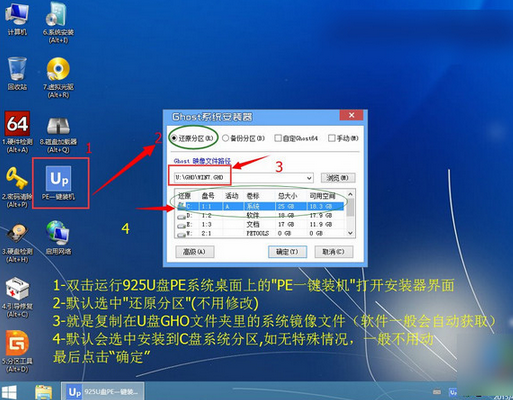
- 雙擊桌面 「PE 一鍵裝機」 圖示啟動還原工具。
- 工具自動掃描 U 盤
GHO 目錄下的映像檔,選擇目標 .gho 檔案。
- 確認還原目標分區(通常為 C:),點選「確定」開始還原。
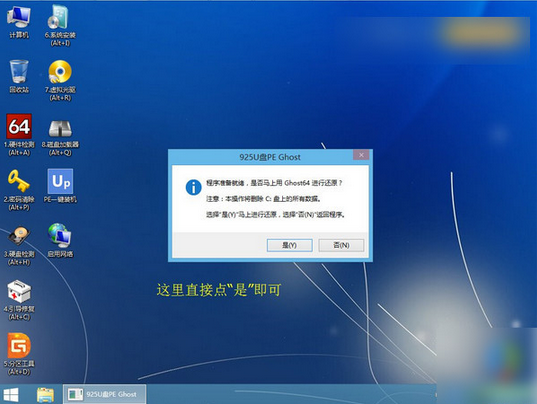
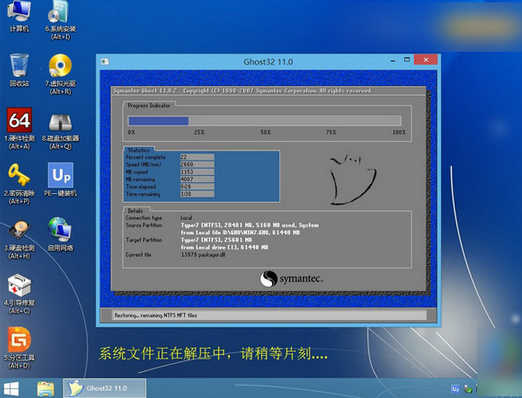
- 進度條跑到 100% 彈出「還原完成」提示,拔除 U 盤,點選「重新啟動」。
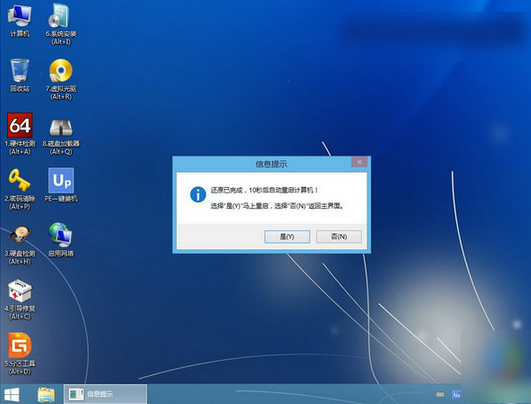
- 電腦重開機進入 Windows 10 部署階段(OOBE 設定、驅動安裝、桌面初始化),約 5~15 分鐘視硬體而定。過程中請勿操作鍵盤滑鼠、勿強制關機。
後續設定建議
- 進入桌面後先執行 驅動精靈/駕到/蛋捲驅動 補齊晶片組、顯卡、網卡驅動。
- 執行 Windows Update 安裝安全性更新。
- 建立系統還原點或用 Dism++/OneKey Ghost 備份乾淨系統備份。
提醒: Ghost 版系統可能攜帶推廣軟體、修改註冊表、關閉部分服務。追求純淨、穩定、長期使用者,建議改用 Microsoft 官方 Media Creation Tool 製作原版安裝 U 盤,雖然流程稍長但更乾淨可控。