應用場景
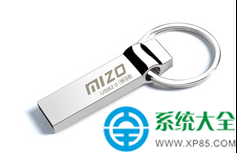
- 朋友有一支超好用的 PE/維護/安裝隨身碟,想完整複製一支
- 批量製作相同配置的啟動盤(教室、維修點、部署)
- 備份珍貴的啟動盤配置,防止遺損
核心工具
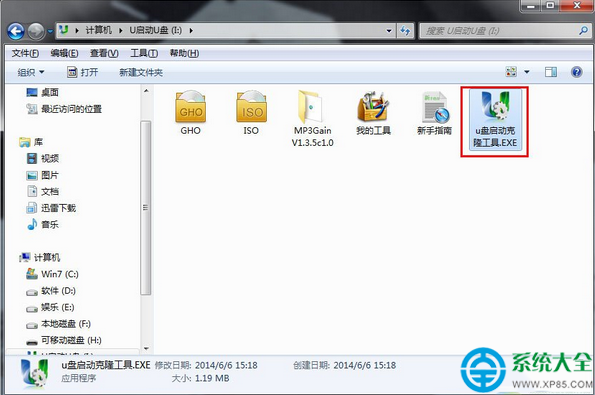
- UltraISO (軟碟通): 將隨身碟完整讀取為 ISO 映像檔(含 MBR、分區表、開機磁區、檔案系統、所有檔案)
- 對應主控量產工具 (MP Tool): 將 ISO 寫入目標隨身碟,處理主控特有參數(壞塊表、韌體配置、啟動模式)
詳細操作步驟
階段一:源隨身碟 → ISO 映像
- 將來源隨身碟插入電腦,確認磁碟機代號(如 H:)
- 以管理員身分執行 UltraISO
- 選單:「工具」→「製作光碟映像檔案」
- 「來源」選擇該隨身碟磁碟機
- 「輸出檔案」設定路徑與檔名(如 `MyBootUSB.iso`)
- 「格式」選「標準 ISO」
- 點選「製作」,等待完成(速度取決於隨身碟讀取速度與容量)
- 驗證:用虛擬光碟掛載 ISO,確認內容完整、可啟動(可在虛擬機測試)
階段二:ISO → 目標隨身碟(量產)
- 確認目標隨身碟主控型號(ChipGenius/VID/PID/拆機),必須與源隨身碟主控相同或相容
- 下載對應主控量產工具
- 插入目標隨身碟,執行量產工具(通常需管理員權限)
- 工具掃描識別裝置,確認主控/閃存 ID 正確
- 配置參數(關鍵):
- 啟動模式: USB-HDD / USB-ZIP / USB-CDROM / USB-FDD(必須與源隨身碟一致)
- 分區配置: 單分區/多分區、檔案系統 (FAT32/NTFS/exFAT)、叢集大小
- 韌體更新: 如有新版韌體可勾選更新(謹慎操作)
- 壞塊處理: 掃描/標記/保留出廠壞塊表
- 選擇映像檔來源:部份工具支援直接載入 ISO,部分需解壓 ISO 內容指向資料夾
- 點選「開始/量產/燒錄」,等待完成驗證
- 重新插拔測試啟動、功能完整性
關鍵注意事項(避坑指南)
| 風險點 | 後果 | 預防 |
|---|
| 主控型號不符 | 量產失敗、磚化、功能異常 | ChipGenius 確認雙方主控完全一致 |
| 啟動模式錯誤 | BIOS 無法識別/啟動 | 源隨身碟用 BootICE/ChipGenius 查看啟動模式並複製 |
| 閃存容量/架構不同 | 映像寫入截斷/錯位 | 目標容量 ≥ 源容量;相同主控下不同閃存通常相容 |
| 量產工具版本不對 | 參數不支援、韌體不匹配 | 用主控廠商對應版本工具(如 Phison PS2251-07 用 v3.20+) |
| ISO 含絕對路徑/磁碟機代號 | 啟動腳本尋找檔案失敗 | 源隨身碟製作時使用相對路徑、環境變數、標籤識別 |
進階:批量自動化製作
- 量產工具命令列模式 / 腳本模式(支援者)
- 搭配 USB Hub + 批次腳本輪流量產
- 專業複製機(如 Nexcopy、Vinpower、U-Reach)硬體級並行複製,速度快、驗證完整、支援比對
現代替代方案:Ventoy 多合一啟動
無需克隆固定映像,直接:
- 目標隨身碟用 Ventoy 安裝(一次性)
- 將各種 ISO(Windows、Linux、PE、工具)直接複製進 Ventoy 分區
- 啟動時選單選擇 ISO,即插即用、多系統共存、隨時增刪
優勢: 無主控相容性問題、無量產風險、維護極簡單、支援 UEFI/Legacy 雙啟動、持久化儲存。
克隆 vs 重構: 克隆適合「完全相同硬體、固定配置、批量部署」;重構適合「硬體多樣化、需求變動、長期維護」。現代維護首選 Ventoy + 精選 ISO 库,偶爾才需針對特定舊機器量產專用啟動盤。