故障現象回顧
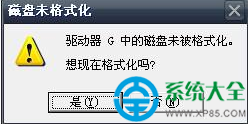
- 插入 USB → 提示「您必須格式化磁碟機才能使用」
- 點選格式化 →「Windows 無法完成格式化」
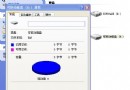
- 屬性顯示:已用空間 0、可用空間 0
- CheckUDisk 能讀取裝置資訊(VID/PID/容量/主控)→ 硬體物理連通正常
- 殺毒無毒、DOS format 失敗、磁碟管理刪除分區灰色不可用、多款低階/格式化工具均失敗
突破口:USBoot HDD 模式製作啟動盤
關鍵洞察: 當邏輯層工具(Windows 格式化、diskpart、常規低階工具)都失效時,嘗試以「製作啟動盤」的方式重寫磁碟前導扇區與分區結構,往往能繞過鎖定/損壞的邏輯層。
操作步驟複現
- 下載 USBoot(經典 USB 啟動盤製作工具,支援 HDD/ZIP/FDD/CDROM 模式)
- 插入故障 USB,啟動 USBoot,選擇該裝置
- 選擇 HDD 模式(模擬硬碟,最相容性好)
- 點選「啟動」/「製作」,按提示操作:拔出 USB → 重新插入(關鍵步驟,觸發重新枚舉)
- 完成啟動盤製作
- 此時「我的電腦」中雙擊 USB 磁碟機 → 再次提示格式化 → 選擇 FAT32 → 格式化成功!
- 容量恢復正常,資料讀寫正常
為什麼這招有效?技術原理分析
- USBoot HDD 模式會寫入標準 MBR 開機程式碼、建立單一主分區、寫入 FAT32/NTFS 開機磁區 (DBR/BPB)
- 此過程實質上是重建磁碟幾何參數與邏輯結構,覆蓋損壞的 MBR/DBR/分區表
- 「拔出重插」強制 Windows 重新枚舉裝置、重新讀取分區表、重新掛載檔案系統
- 後續 Windows 格式化僅需初始化檔案系統結構(FAT 表、根目錄),底層結構已就緒
通用修復策略:由淺入深、由軟到硬
- 資料優先: `dd` 備份映像 → PhotoRec/R-Studio 掃描恢復
- Windows 圖形化: 檔案總管格式化、磁碟管理
- 命令列: `diskpart clean` → `create partition primary` → `format`
- 系統工具: `format X: /fs:fat32 /q` / `chkdsk X: /f`
- 專用工具: HP USB Format Tool / SD Formatter / RMPrepUSB / BootICE
- 啟動盤重建法: USBoot HDD 模式 / Ventoy 安裝 / Rufus DD 模式寫入映像
- 低階/量產: 廠商 MP Tool(需正確主控)
- 硬體層: 短接測試點進入 ISP 模式 / 晶片級讀寫(專業資料救援)
避坑與最佳實踐
- 不要在同一台電腦反覆嘗試同一層級工具:換電腦、換 USB 孔(後置直連)、換作業系統(Linux `wipefs -a` / `mkfs.vfat` 極強力)
- 識別「假死」vs「真壞」: 工具卡住無回應通常是硬體通訊失敗;報錯退出通常是邏輯錯誤可修
- 記錄每一步操作與結果:避免重複無效操作、便於求助時提供線索
- 設定預期: 若 CheckUDisk 都讀不到資訊、或量產工具掃描不到裝置 → 硬體故障概率 >90%,軟體無解
經驗總結: 「USBoot HDD 模式救活隨身碟」是利用啟動盤製作工具重建底層結構的經典案例。核心思想:**當上層工具失效時,嘗試用更底層、更權威的工具(啟動盤工具、量產工具、DD 寫入)直接重寫關鍵扇區。** 這不僅適用於 USB,同樣適用於硬碟、SD 卡、eMMC 等區塊儲存裝置。