Windows XP Windows 7 Windows 2003 Windows Vista Windows 綜合教學 Linux 系統教學
Windows 10 Windows 8 Windows 2008 Windows NT Windows Server 電腦軟體教學

多支 U 盤管理太麻煩?「高級 USB 管理工具」一鍵瀏覽、卸載、恢復、啟動程式

編輯:USB 隨身碟安裝系統

同時插多支 U 盤、行動硬碟,系統托盤小圖示擠得滿滿的,要安全移除某一支還得點三四下?高級 USB 管理工具 讓你用滑鼠手勢/熱鍵/選單一鍵搞定瀏覽、卸載、恢復、啟動 U 盤內程式,效率倍增。

核心功能演示

1. 一鍵瀏覽 U 盤

滑鼠指向托盤圖示 → 滑出 USB 裝置清單 → 指向目標 U 盤 → 點選「瀏覽裝置磁碟機」即開啟該盤根目錄。
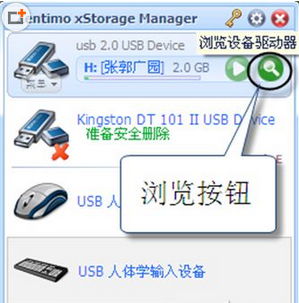
一鍵瀏覽

2. 一鍵卸載 / 恢復

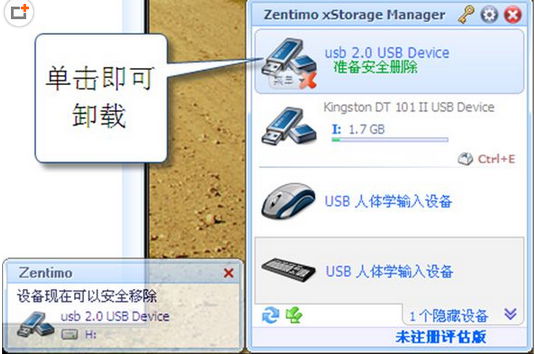
  • 清單中點選目標裝置 → 彈出「裝置現在可以安全移除」 → 拔出。
  • 若已卸載未拔出,再次點選清單中該裝置 → 即時恢復掛載,免拔插。
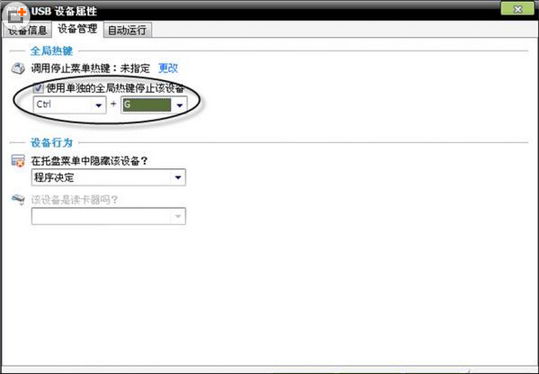
  • 專屬熱鍵: 右鍵清單裝置 → 「設定屬性」→「裝置管理」→ 勾選「使用單獨的全域熱鍵停止該裝置」→ 設定熱鍵。以後按熱鍵即可卸載/恢復該特定 U 盤,不影響其他 USB 裝置。

一鍵卸載
熱鍵設定

3. 一鍵啟動 U 盤內程式

指向 U 盤 → 點選「快速啟動選單」→「新增程式」→ 定位 U 盤執行檔(如 PortableApps\FirefoxPortable.exe) → 確定。以後插入 U 盤,從選單點一下即啟動,免在資料夾裡找檔案。
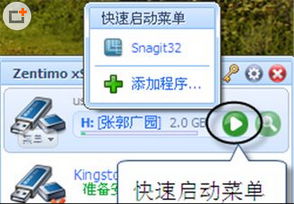
快速啟動選單

適用場景

  • 技術支援/維護人員:隨身攜帶多支工具 U 盤、PE 盤、備份盤。
  • 攝影/影音工作者:多張記憶卡/行動硬碟輪流導入素材。
  • 一般辦公族:公司/家裡電腦切換,頻繁插拔 U 盤同步檔案。

小工具大智慧,裝上「高級 USB 管理工具」,告別點點點、拔拔拔,USB 裝置管理效率直接起飛!

Copyright © Windows教程網 All Rights Reserved