用過「大白菜」、「老毛桃」等 U 盤啟動製作工具後,U 盤容量變小、磁碟管理顯示大量「未配置」空間卻無法操作?這是 PE 工具在 U 盤建立隱藏分區導致。Windows 內建 Diskpart 能繞過圖形介面限制,徹底清除分區表重建單一分區,強制回收所有空間。
操作將清除 U 盤所有資料,請務必先完整備份!
diskpart 進入互動模式。list disk → 確認 U 盤磁碟編號(如 磁碟 2),切勿選錯系統碟!select disk 2(將 2 替換為實際編號)。clean → 徹底抹除所有分區與資料,空間變為「未配置」。create partition primary → 將全部空間劃為單一主分區。list partition → 確認分區編號(通常為 1)。select partition 1 → 鎖定目標分區。format fs=exfat quick → 快速格式化為 exFAT(支援 4GB+ 單檔、跨平台相容)。或用 fs=ntfs / fs=fat32 視需求。assign → 自動指派磁碟代號。exit 結束。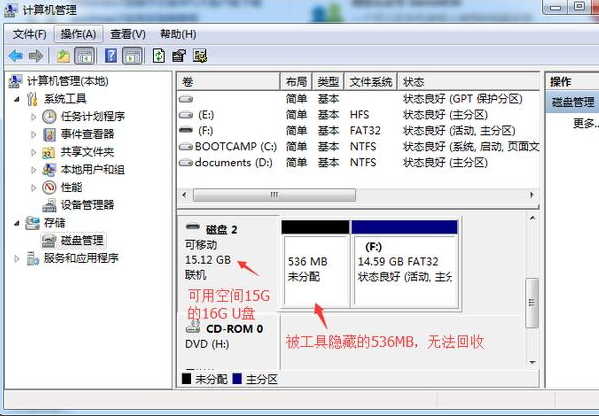
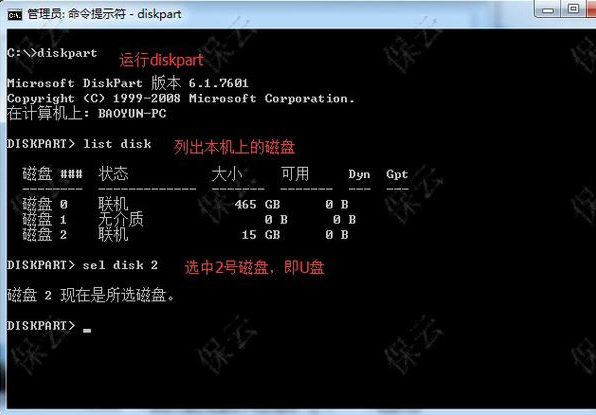
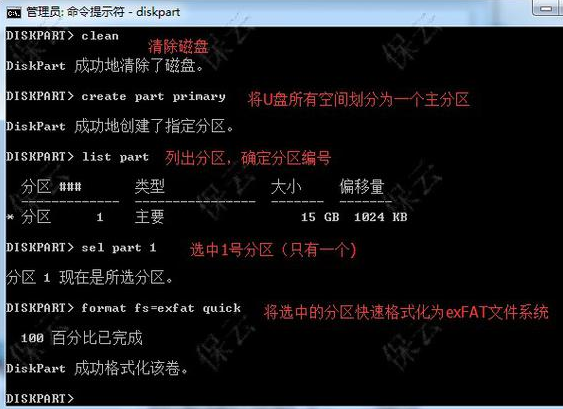
diskpart
list disk
select disk #   #=U盤編號
clean
create partition primary
list partition
select partition 1
format fs=exfat quick
assign
exit
format fs=ntfs quick,或用 DiskGenius 低階格式化後再試。一鍵複製上方指令貼上執行,30 秒搞定 PE 工具殘留的隱藏分區,U 盤瞬間滿血復活!