| 癥狀 | 可能成因 |
|---|
| 右鍵格式化 →「Windows 無法完成格式化」 | 檔案系統損壞、分區表錯誤、壞塊、寫保護、病毒破壞 MBR/DBR |
| 屬性顯示「已用/可用空間皆 0 位元組」 | 分區表遺失、磁碟標籤損壞、控制器鎖定 |
| 雙擊提示「需格式化」但格式化失敗 | DBR 損壞、MFT/FAT 表損壞、惡意軟體植入 |
| DOS/PE 下 format 失敗、diskpart clean 失敗 | 硬體級寫保護、控制器韌體錯誤、壞塊過多觸發保護 |
| 低階格式化工具識別不到裝置 | 晶片級保護、VID/PID 被修改、主控進入保護模式 |
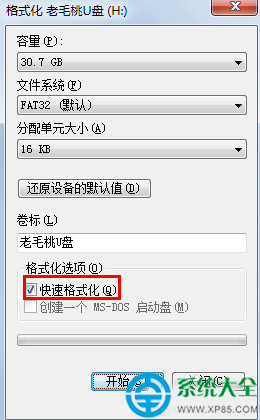
方案一:Ghost 強制寫入法(原文核心方案,實測有效)
原理: Ghost `Disk → From Image` 直接對實體磁碟寫入映像,繞過檔案系統與分區表檢查,強制重建磁碟結構。
操作步驟
- 準備一個小型 `.gho` 映像檔(10-50 MB 即可,可用 Ghost 建立一個空白分區映像)
- 進入 DOS/PE 環境(推薦 WinPE,支援滑鼠、大記憶體、NTFS)
- 執行 Ghost(`ghost64.exe` 或 `ghost32.exe`)
- 選擇:`Local → Disk → From Image`
- 選擇來源 `.gho` 檔 → 選擇目標 USB 實體磁碟(極度小心確認磁碟編號,誤選硬碟資料全失)
- 確認寫入 → 等待完成 → 重啟
- 進入 Windows,磁碟管理中將出現未配置空間,新建簡單磁碟區 → 格式化完成
適用場景
- 分區表損壞、MBR/DBR 損壞、檔案系統結構錯亂
- 病毒破壞開機區、惡意軟體鎖定分區
- 各種「無法格式化」、「容量顯示 0」邏輯層故障
方案二:磁碟管理 + DiskPart 深度重建
# 以管理員身分執行 cmd/PowerShell
diskpart
list disk                    # 確認 USB 磁碟編號(假設為 1)
select disk 1
clean all                    # 清除所有分區與資料簽名(耗時,可用 clean 快速版)
create partition primary     # 建立主分區
select partition 1
active                       # 設為作用分區(啟動盤需求)
format fs=fat32 quick        # 或 ntfs/exfat,quick 加快速度
assign                       # 指派磁碟機代號
exit
關鍵點: `clean all` 會逐扇區歸零,能清除頑固殘留結構,但耗時較久(視容量而定)。若 `clean all` 卡住/報錯,多半為硬體故障。
方案三:廠商量產工具 / 低階格式化工具
- 原理: 直接操作主控晶片,重新初始化閃存、重建壞塊表、重寫韌體配置
- 前提: 必須辨識正確主控型號(參考前文 ChipGenius/VID/PID/拆機法)
- 工具來源: 廠商官網、FlashBoot.ru、MyDigit、吾愛破解、ChipHell
- 操作風險: 失敗可能導致永久磚化,重要資料先嘗試恢復
方案四:硬體級寫保護解除(特殊情況)
- 部分隨身碟有物理寫保護開關 → 撥至解鎖位置
- 控制器韌體啟用寫保護(壞塊過多/壽命盡/異常斷電)→ 需量產工具發送解除指令
- 主控晶片故障(邏輯損壞/物理損壞)→ 無軟體解決,需更換主控/閃存(成本>新購)
資料優先原則:格式化前先嘗試恢復
- 唯讀掛載:Linux `mount -o ro` / Windows 磁碟管理設為唯讀
- 映像備份:`dd if=/dev/sdX of=usb_backup.img` / Win32 Disk Imager / HDD Raw Copy Tool
- 資料恢復:R-Studio / DMDE / PhotoRec / Recuva / GetDataBack 掃描映像檔或實體磁碟
- 確認資料安全後,再嘗試上述修復方案
避坑指南
- 不要反覆嘗試 Windows 格式化對話框:每次失敗可能加劇邏輯損壞
- 不要隨意下載不明「USB 修復工具」:多為病毒/廣告軟體/竄改版量產工具
- 確認磁碟編號再三確認:`diskpart` `list disk` 對照容量、品牌,誤操作系統盤後果災難性
- 壞塊過多(SMART/量產工具顯示)建議直接報廢:強行修復資料極不穩定
實戰總結: 90% 的「無法格式化」屬邏輯層故障,DiskPart `clean all` + 重建分區 可解決大多數;頑固者用 Ghost 強制寫入;疑似硬體故障者用 對應主控量產工具;資料重要者 先 dd 備份映像再動手。一支隨身碟幾十塊,資料無價,決策前先問自己:這資料值不值得冒險?