Windows XP Windows 7 Windows 2003 Windows Vista Windows 綜合教學 Linux 系統教學
Windows 10 Windows 8 Windows 2008 Windows NT Windows Server 電腦軟體教學

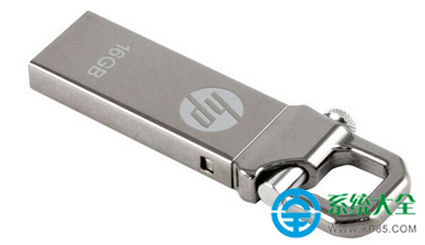
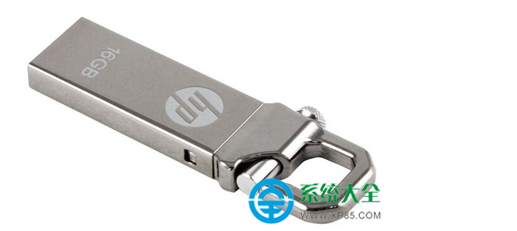
自訂 USB 隨身碟圖示與右鍵選單,打造專屬專屬風格

編輯:USB 隨身碟安裝系統

想讓隨身碟在「我的電腦」中顯示專屬圖示、右鍵選單加入自訂功能?只需在隨身碟根目錄建立 Autorun.inf 文字檔即可輕鬆實現。
Autorun.inf 基本語法

[AUTORUN]
ICON=圖示檔路徑(需 .ico 格式,路徑相對根目錄,如 myicon.ico)
LABEL=磁碟機標籤名稱
SHELL\指令名\COMMAND=執行的程式路徑(相對根目錄)
SHELL\指令名=右鍵選單顯示文字
OPEN=自動執行程式(需使用者確認)

範例:自訂圖示與「開啟資料夾」右鍵選單

  1. 準備一張 myicon.ico 放入隨身碟根目錄。
  2. 用記事本建立 Autorun.inf,內容如下:
[AUTORUN]
ICON=myicon.ico
LABEL=MyUSB
SHELL\OpenFolder\COMMAND=explorer.exe .
SHELL\OpenFolder=開啟我的隨身碟資料夾
  1. 存檔後重新插拔隨身碟,圖示與右鍵選單即生效。

注意事項

  • 圖示檔必須為 .ico 格式,建議尺寸 256x256、含多解析度。
  • 路徑勿包含磁碟機代號(如 F:\),僅用相對路徑。
  • 部分企業/學校電腦透過群組原則關閉 Autorun 功能,此法可能無效。
  • 惡意軟體常濫用 Autorun 傳播,建議僅在可信電腦使用,並保持防毒軟體啟用。

幾行文字檔,讓你的隨身碟辨識度瞬間提升,實用又酷炫。

Copyright © Windows教程網 All Rights Reserved