移動存儲裝置插上電腦卻在「我的電腦」消失無蹤,但裝置管理員能看到?這通常是分區表損壞或盤符衝突導致。本文提供「磁碟管理指派盤符」與「DiskGenius修復分區表」兩套方案,針對有無重要資料分別處理。
現象確認
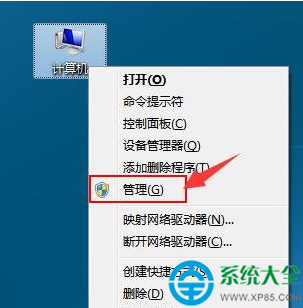
插入裝置後,「我的電腦」無盤符,但「裝置管理員」→「磁碟機」能看到裝置。進入「磁碟管理」(右鍵「我的電腦」→「管理」→「磁碟管理」)可見磁碟1(移動硬碟)顯示為「未配置」或無盤符。
方案一:無重要資料 → 直接重建分區指派盤符
- 在「磁碟管理」中右鍵該磁碟的「未配置」空間 →「新增簡單磁碟區」
- 依嚮導指定大小、指派盤符(如F:)、格式化為NTFS/exFAT
- 完成後即可在「我的電腦」看到新盤符
方案二:有重要資料 → DiskGenius修復分區表
- 下載並執行 DiskGenius(免費版即可)
- 選中左側移動硬碟標籤 → 右鍵 →「搜尋遺失分區」
- 掃描完成後,勾選找到的分區 → 右鍵 →「儲存分區表」
選擇分區表類型:現代硬碟多為 MBR(>2TB建議GPT)
- 回到「我的電腦」重新整理,盤符應自動出現
核心原理
分區表(MBR/GPT)記錄分區起始/結束位置、類型、啟動旗標。病毒、強制拔除、斷電、軟體錯誤均可能損壞分區表,導致作業系統「看見實體磁碟但讀不到邏輯分區」。DiskGenius透過掃描磁碟特徵碼重建分區表,屬非破壞性修復。
預防建議
- 嚴格執行「安全移除硬體」
- 重要資料多備份(3-2-1原則)
- 定期檢查磁碟健康度(S.M.A.R.T.、壞軌掃描)