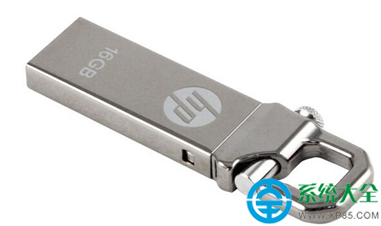
U盤安裝系統靈活高效,只要主板支援USB啟動即可使用。本文以Windows 8.1為例,介紹使用UltraISO(軟碟通)製作原版安裝盤的標準流程,適用於全新安裝或系統修復。
準備工具與材料
- UltraISO軟碟通(下載連結)
- 容量≥4GB的U盤一支(資料請先備份)
- Win8.1系統ISO鏡像檔(下載連結)
三大階段:製作 → 啟動 → 安裝
階段一:製作USB安裝盤
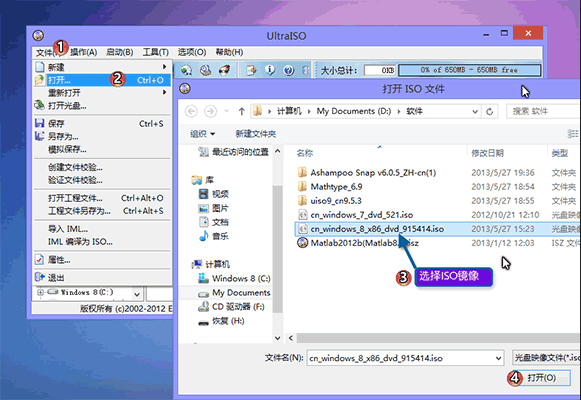
- 以管理員身分執行UltraISO:
右鍵點擊圖示選擇「以系統管理員身分執行」,依序點選「檔案」→「開啟」,載入下載的ISO鏡像。
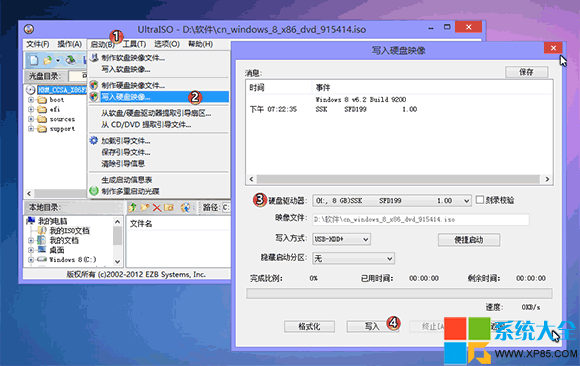
- 寫入硬碟映像:
點選「啟動」→「寫入硬盤映像」,在「硬盤驅動器」下拉選單選擇目標U盤(務必確認無誤),點擊「寫入」。
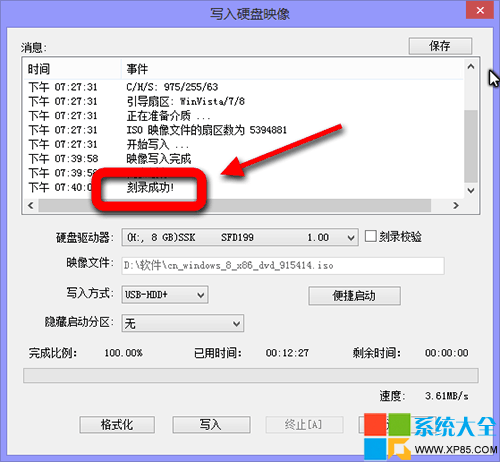
- 確認格式化並等待完成:
彈出警告視窗提示將刪除U盤所有資料,確認備份後點「是」。靜待進度條跑完,提示「刻錄成功」即完成。
階段二:設定BIOS從USB啟動
重啟電腦進入BIOS,將「Removable Device」或「USB HDD」設為第一啟動優先順序,存檔離開。
階段三:進入Windows安裝程式
電腦將從U盤啟動,進入Windows 8.1標準安裝介面,依嚮導選擇語言、授權條款、安裝類型(自訂:僅安裝Windows)、目標磁碟分區,即可開始全自動安裝。
優勢總結
此法製作的安裝盤為微軟原版環境,無第三方修改,穩定性最高;且同一U盤可反覆用於多台電腦部署,極適合維護人員與進階用戶。