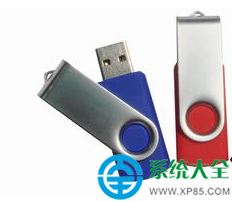
複製大檔案看進度條爬行讓人抓狂?本文提供三層次提速方案:硬體升級(USB 3.0/3.1/3.2)、系統補丁釋放 USB 2.0 潛能(Win7 專用)、註冊表調大傳輸區塊,依預算與環境擇一實施,讓 U 盤/行動硬盤跑出應有速度。
方案一:硬體升級 — 根治之道
- 新購筆電/主機板請確認 USB 3.0/3.1 Gen1/Gen2/3.2 埠數量(藍色/紅色/紫色內襯)。
- 搭配 USB 3.0 以上行動硬盤/U 盤 與 認證傳輸線(線材內部 9 針/10 針/24 針)。
- 安裝對應 USB 3.x 驅動程式(Intel/Renesas/ASMedia/AMD 原廠晶片組驅動)。
- 舊筆電若有 ExpressCard/PCMCIA 插槽,可外接 USB 3.0 擴充卡;台式機可加裝 PCIe USB 3.0/3.1 擴充卡。
方案二:Win7 打補丁 + 註冊表 — 釋放 USB 2.0 隱藏效能
適用: Windows 7 SP1(Win8/10/11 已內建同等優化,無需補丁)。
- 下載安裝 KB2581464(微軟官方下載中心或百度網盤備份)。
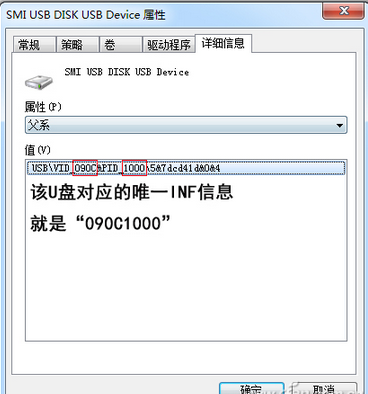
- 重開機後,裝置管理員 → 「磁碟機」→ 雙擊目標 U 盤/行動硬盤 → 「詳細資料」→ 屬性選「父代」→ 複製
VID_XXXX&PID_YYYY 後的 8 碼十六進位(如 090C1000)。
- 開啟註冊表編輯器
regedit,定位至:
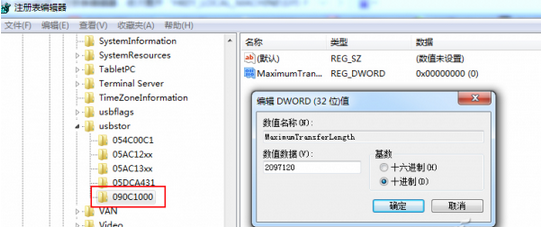
HKEY_LOCAL_MACHINE\SYSTEM\CurrentControlSet\Control\usbstor
- 右鍵新增 項 (Key),名稱貼上上一步取得的 8 碼代碼(如
090C1000)。
- 在新項下新增 DWORD (32 位元) 值,名稱
MaximumTransferLength,數值資料輸入 2097120(十進位,即 2 MB)。
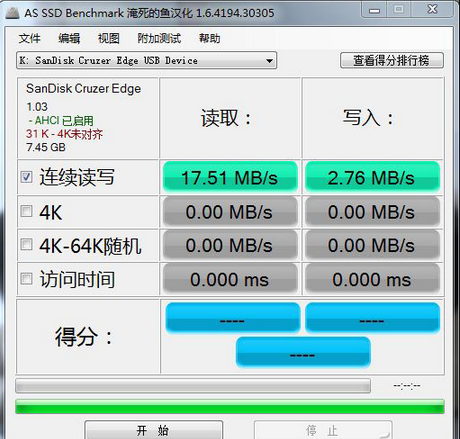
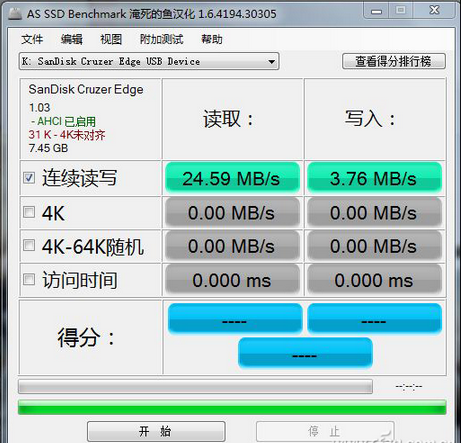
- 重開機,再次測試傳輸速度,通常能見明顯提升(特別是大量小檔案)。
方案三:繞過 U 盤 — 區域網路/雲端直傳
若兩裝置同處區網:
- 有線: 雙機交叉線/同一交換器 → 開啟網路探索/檔案共享 → 直接拖曳複製,千兆網路 100+ MB/s 遠超 USB 2.0。
- 無線: 手機/筆電熱點、Feem、AirDroid、Snapdrop、LocalSend 等局域網傳檔工具,免流量、免雲端、跨平台。
核心觀念: USB 2.0 理論上限 60 MB/s(實測 30~40 MB/s),USB 3.0 5 Gbps 實測 300~400 MB/s。與其在 USB 2.0 上榨乾效能,不如升級介面或改用區網直傳,才是效率最大化之道。