Windows XP Windows 7 Windows 2003 Windows Vista Windows 綜合教學 Linux 系統教學
Windows 10 Windows 8 Windows 2008 Windows NT Windows Server 電腦軟體教學

U 盤中毒 Word 檔案變隱藏/亂碼?完整救援流程:恢復隔離區 → 解除隱藏 → WinHex 修復檔頭 → 徹底清毒

編輯:USB 隨身碟安裝系統

U 插上電腦,殺毒軟體狂報毒,查殺完 Word 檔案全不見了,或是打開全是亂碼?別慌!本文提供 四階段完整救援流程,從殺毒軟體隔離區恢復、DOS 指令解除隱藏屬性、WinHex 十六進位編輯器修復檔頭,到徹底清除系統與 U 盤殘留病毒,手把手教你挽回珍貴文件。

階段一:從殺毒軟體隔離區恢復

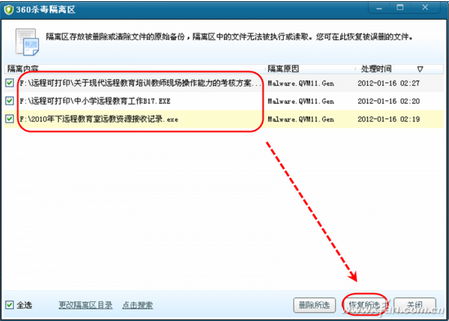
  1. 開啟 360/火綢等殺毒軟體 → 「病毒查殺」→ 「隔離區/備份箱」。
  2. 全選疑似誤殺檔案 → 「恢復所選」/「還原」。
  3. 恢復出來的通常是 .exe 同名檔,原始 .doc/.docx 可能被病毒隱藏。

隔離區恢復

階段二:DOS 指令解除隱藏/系統屬性

  1. 按 Win+R 輸入 cmd 開啟命令提示字元。
  2. 輸入:attrib -h -s -r X:\*.* /s /d(X 為 U 盤代號)。
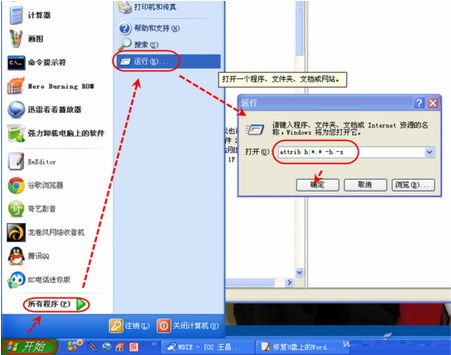
  3. 回車執行,所有隱藏、系統、唯讀屬性被移除,原始 Word 檔案重見天日。

attrib 指令

階段三:WinHex 修復被病毒破壞的 Word 檔頭

原理: 病毒常竄改檔案前 24 位元組(Word 檔頭特徵碼 D0 CF 11 E0 A1 B1 1A E1 00 00 00 00 00 00 00 00 00 00 00 00 00 00 00 00 00),導致 Word 無法辨識。用正常同版本 Word 檔對比,用 WinHex 覆寫回正確檔頭即可修復。

  1. 準備一個同版本、未中毒的 Word 檔(同為 .doc 或 .docx)與受損檔放同一資料夾(如 C:\Repair)。
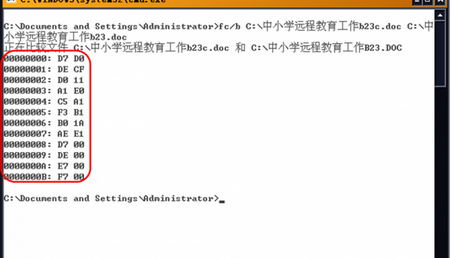
  2. CMD 執行 fc /b normal.doc damaged.doc 對比,找出差異位移(通常前 12~24 位元組不同)。
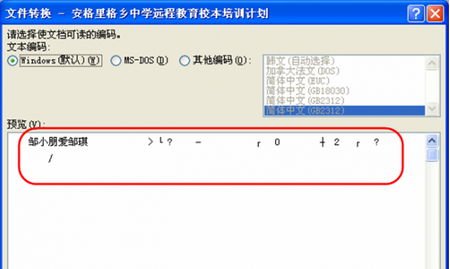
Word亂碼示例
FC對比結果

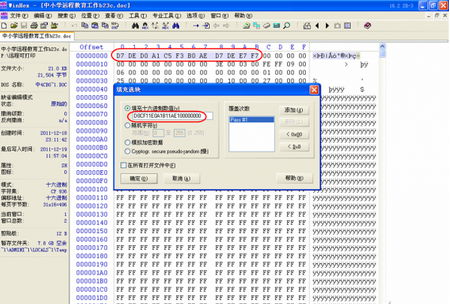
  1. 開啟 WinHex → 「檔案」→「開啟」載入受損檔。
  2. 游標定位至位移 0 (Offset 0),選取前 24 位元組(Offset 0~17H)。
  3. 「編輯」→「填入區塊」→「填入十六進位值」→ 貼上標準 Word 檔頭:
    D0 CF 11 E0 A1 B1 1A E1 00 00 00 00 00 00 00 00 00 00 00 00 00 00 00 00
  4. 「檔案」→「另存新檔」→ 存為新檔名(如 repaired.doc)。
  5. 雙擊開啟驗證,內容應已恢復正常。

WinHex修復檔頭

階段四:徹底清除 U 盤與系統殘留病毒

U 盤端(安全模式操作最保險)

  1. 重開機進 安全模式,插入 U 盤。
  2. 資料夾選項 → 「顯示隱藏檔案/資料夾」✅、「隱藏受保護的作業系統檔案」取消勾選、「隱藏已知副檔名」取消勾選。
  3. 刪除 U 盤根目錄所有 .exe 同名檔、autorun.inf、Recycled 資料夾。

系統端

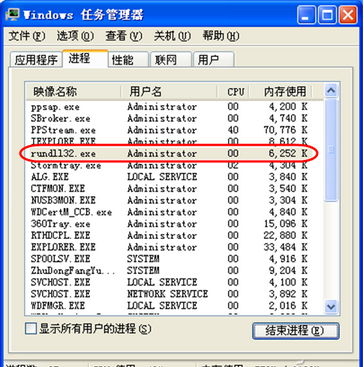
  1. 工作管理員 → 程序頁面 → 找可疑 svchost.exe(路徑非 C:\Windows\System32)、rundll32.exe 異常進程 → 結束程序 → 刪除對應檔案。
  2. 全盤掃毒、修復系統檔案 sfc /scannow。

可疑進程

應急替代方案:直接執行同名 .exe 開啟 Word 再另存

關閉殺毒/防火牆 → 雙擊執行同名 .exe(病毒載體),它會同時載入同名 Word 檔 → 在 Word 中「另存新檔」到安全位置 → 立即全盤查殺 → 開啟新存檔驗證。


預防勝於治療: U 盤插入前先關閉自動播放、啟用寫入保護開關、定期備份重要文件、使用 360 U 盤保鏢/USB 免疫工具。遇毒不慌,按圖索驥,文件多半能救回!

Copyright © Windows教程網 All Rights Reserved