Windows XP Windows 7 Windows 2003 Windows Vista Windows 綜合教學 Linux 系統教學
Windows 10 Windows 8 Windows 2008 Windows NT Windows Server 電腦軟體教學

Win8 雙系統啟動技巧:進入 Win7 無需重啟,恢復經典啟動選單

編輯:Win8 系統基礎知識

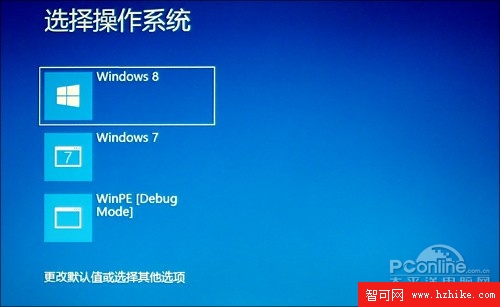
Windows 8 引入全新圖形化啟動選單,支援滑鼠操作、內建系統修復與一鍵檢測等新功能。但雙系統使用者發現一個痛點:在新選單中選擇 Windows 7 或舊版系統時,電腦會先強制重啟一次,再進入目標系統,體驗極差。有辦法恢復熟悉的 Win7 文字模式啟動選單,並實現「選哪個、進哪個、不重啟」嗎?答案是肯定的,且只需系統內建功能,無需第三方工具。
核心技巧:在 Win7 中設定預設作業系統

  1. 進入 Windows 7 系統桌面
  2. 右鍵點擊「電腦」圖示 → 選擇「內容」
  3. 點擊左側「進階系統設定」
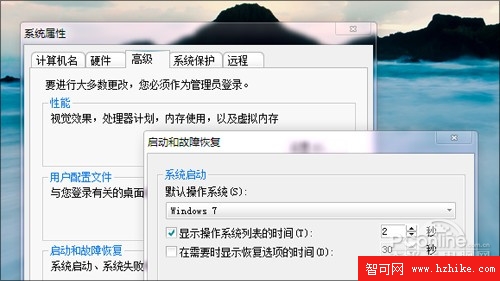
  4. 在「啟動和故障恢復」區塊點擊「設定」按鈕
  5. 將「預設作業系統」下拉選單改為 Windows 7
  6. 確定並重新啟動電腦

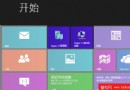
新版圖形化啟動選單(預設行為)

在 Win7 中將預設作業系統設為 Windows 7

實測效果:雙向無縫切換,無額外重啟

實測確認,此設定生效後:

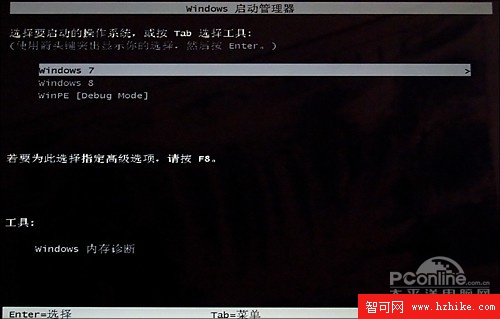
  • 開機預設進入 Win7 經典文字模式啟動選單
  • 選擇 Windows 8 直接啟動,不再經歷「先重啟再進入」的兩階段過程
  • 選擇 Windows 7 同樣直接進入
  • 重新啟動 Windows 8 後,啟動選單風格保持為 Win7 模式,不會自動切回 Win8 風格

若對選單項目順序不滿意,可輔助使用 BCD 編輯工具(如 EasyBCD、Bootice)自行調整顯示順序。

設定完成後的經典啟動選單介面

Copyright © Windows教程網 All Rights Reserved