Windows XP Windows 7 Windows 2003 Windows Vista Windows 綜合教學 Linux 系統教學
Windows 10 Windows 8 Windows 2008 Windows NT Windows Server 電腦軟體教學

Windows 8 內建 Hyper-V 啟用與建立虛擬機器完整圖文教學

編輯:Win8 系統基礎知識

Windows 8 首度將企業級 Hyper-V 虛擬化技術引入消費者版本。僅 64 位元版支援建立虛擬機器(32 位元僅能連線),需 CPU 支援 SLAT (二級位址轉換) 與虛擬化 (Intel VT-x / AMD-V)。本文完整記錄啟用 Hyper-V、建立虛擬機器、安裝作業系統、設定虛擬交換機全流程。
系統與硬體需求

  • 作業系統: Windows 8 Pro / Enterprise 64 位元版(核心版、單語言版不支援)。
  • CPU: 支援 SLAT (Intel EPT / AMD RVI) 且啟用虛擬化技術 (VT-x / AMD-V) 的 64 位元處理器。
  • 記憶體: 最低 4 GB(建議 8 GB 以上),須在 BIOS 啟用虛擬化選項。

啟用 Hyper-V

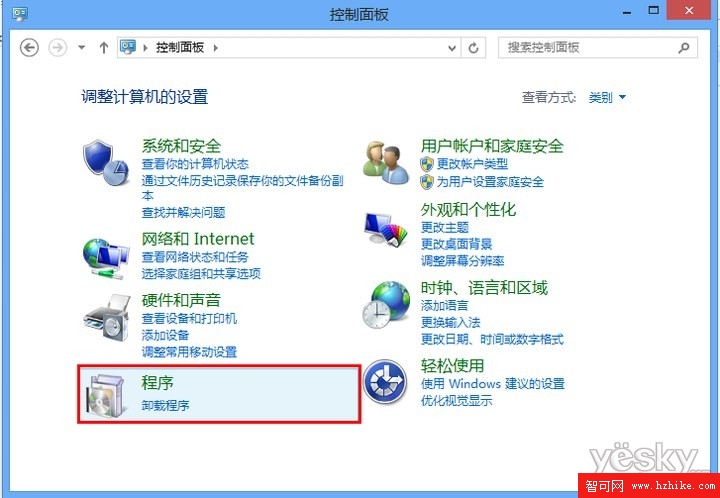
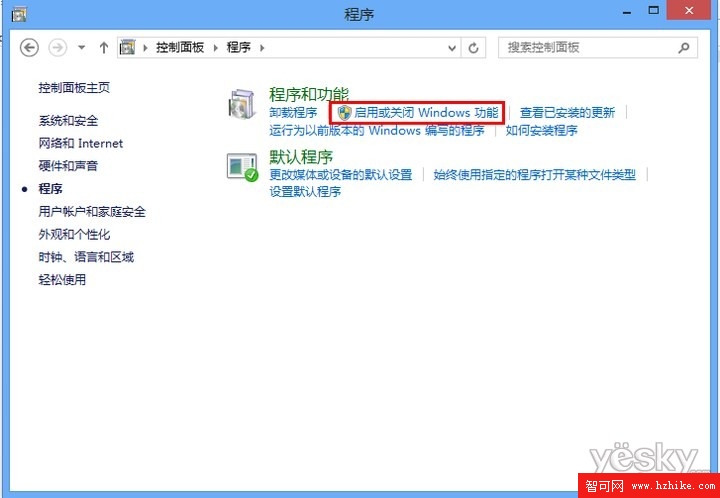
  1. 控制台 → 程式集 → 「開啟或關閉 Windows 功能」。
  2. 勾選 Hyper-V(含 Hyper-V 平台、管理工具),確定。
  3. 開啟 Windows 功能
  4. Hyper-V 核取方塊
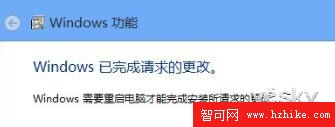
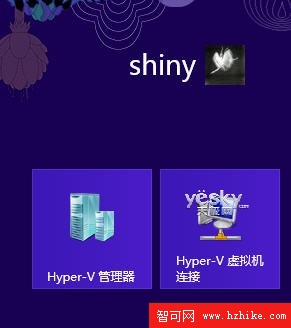
  5. 系統提示重新啟動,完成後開始畫面出現 Hyper-V 管理員、虛擬交換機管理員等磚。
  6. 重新啟動提示
  7. 開始畫面 Hyper-V 磚

建立虛擬機器

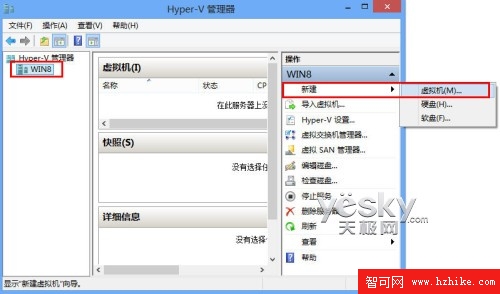
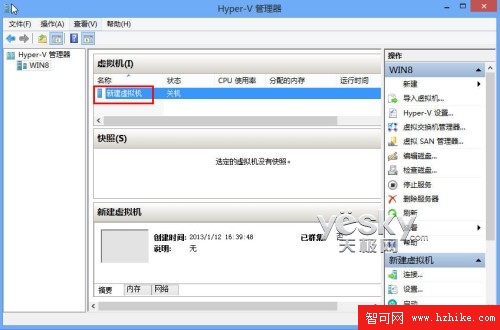
  1. 啟動「Hyper-V 管理員」,選中本機伺服器(左側),右側動作窗格點選「新增」→「虛擬機器」。
  2. 新增虛擬機器精靈
  3. 依精靈設定:
    • 名稱與儲存位置(建議剩餘空間大的分區)。
    • 指派記憶體(動態記憶體建議啟用)。
    • 網路介面卡:選擇稍後建立的虛擬交換機。
    • 虛擬硬碟:建立新的 VHDX(支援 64 TB、斷電保護)。
    • 安裝選項:從開機映像檔 (ISO) 安裝作業系統。
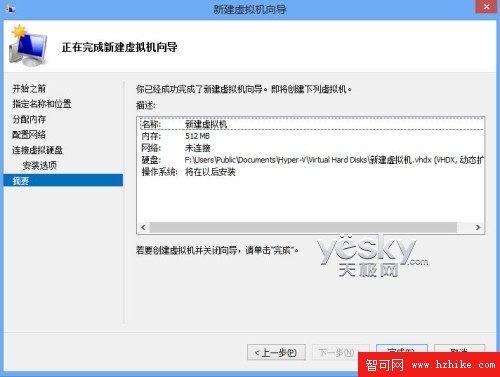
  4. 確認摘要 →「完成」,虛擬機器建立完成。
  5. 虛擬機器設定摘要
  6. 虛擬機器列表

安裝客體作業系統

  1. 雙擊虛擬機器 →「連線」→「啟動」。
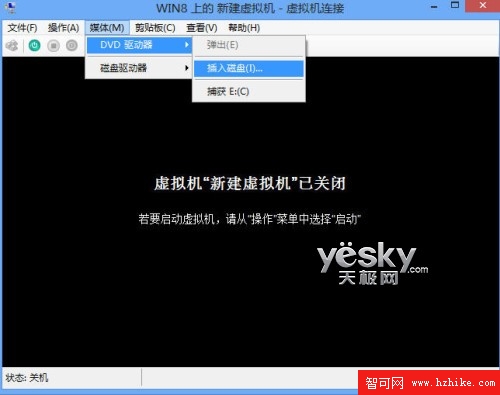
  2. 虛擬光碟機掛載 ISO(WinXP/Win7/Win8/Linux/Mac OS 等),或使用實體光碟。
  3. 依客體 OS 安裝流程完成安裝。
  4. 虛擬機器連線視窗
  5. 掛載 ISO 安裝

設定虛擬交換機(讓虛擬機器上網)

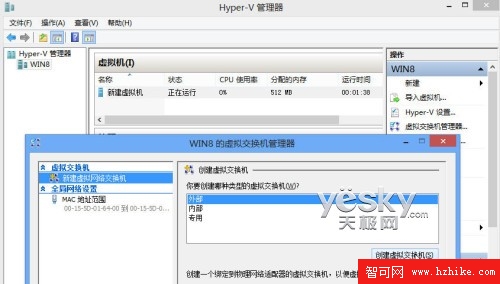
  1. Hyper-V 管理員右側 →「虛擬交換機管理員」→「新增虛擬網路交換機」。
  2. 選擇「外部」類型,綁定實體網路介面卡,允許管理作業系統共用此介面卡。
  3. 虛擬機器設定 → 網路介面卡 → 連接到此虛擬交換機。
  4. 虛擬交換機管理員

支援的客體作業系統

  • Windows Server 2008/2003 SP2+ (x86/x64)
  • Windows 7/Vista/XP (x86/x64)
  • Windows 2000
  • Linux 各發行版(需整合服務元件)

結語

Windows 8 內建 Hyper-V 讓專業使用者無需第三方軟體即可運行多作業系統環境。啟用功能 → 建立虛擬交換機 → 新增虛擬機器 → 掛載 ISO 安裝 OS,四大步驟打造完整虛擬實驗室,開發測試、舊軟體相容、學習新系統皆宜。

Copyright © Windows教程網 All Rights Reserved