Windows 8 內建 Modern 風格行事曆 App,需以 Microsoft 帳號登入即可使用。支援日/週/月檢視、事件地點時間記錄、桌面右上角即時提醒,是輕量級行程管理好工具。
基本操作流程
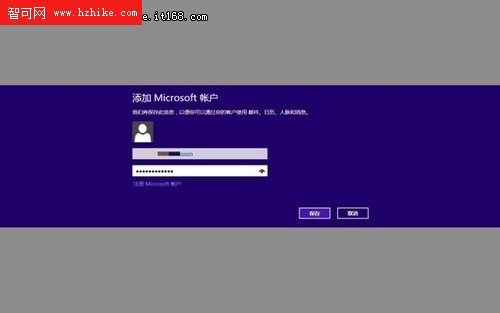
- 開始畫面點選「行事曆」磚 → 輸入 Microsoft 帳號登入。
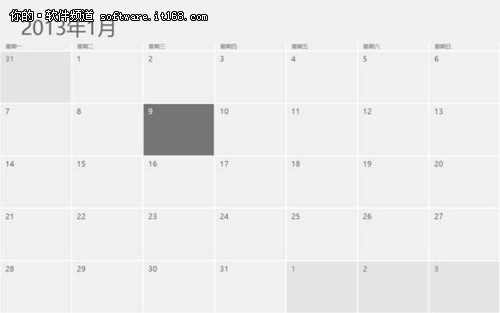
- 進入主介面:左上角顯示年月,當日以突出色標示,本月與其他月份色彩區隔。
- 點選任意日期 → 輸入事件標題、地點、開始/結束時間、提醒時間 →「儲存」。
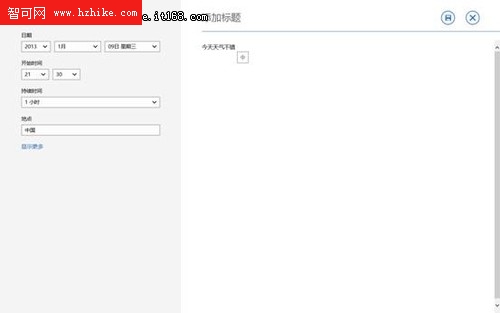
進階檢視與操作
- 右鍵/長按 日期區域 → 底部列出功能列:切換日/週/月檢視、檢視今日事件、新增事件。
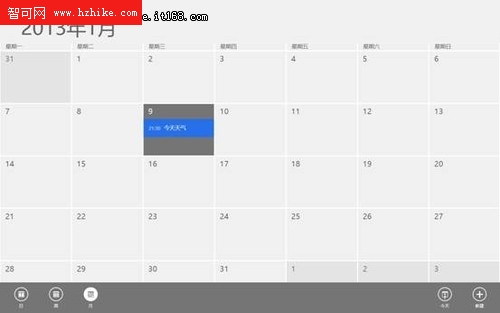
- 日檢視: 顯示今日與明日事件、完整年月日星期。
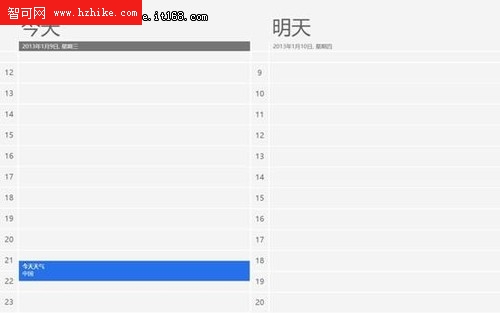
桌面即時提醒
事件時間到達時,桌面右上角自動彈出 Toast 通知,點選可直接開啟行事曆 App 查看詳情,不會錯過任何行程。
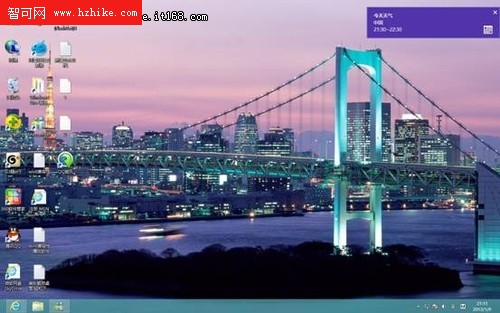
同步與雲端
- 資料自動同步至 Outlook.com / Hotmail 行事曆,手機、平板、網頁版皆可存取。
- 支援多個行事曆(個人、生日、假日等)顯示切換。
結語
Windows 8 行事曆 App 介面清爽、操作直覺、雲端同步無縫、桌面提醒貼心,滿足個人與家庭基本行程管理需求,是 Modern 介面下的最佳輕量行事曆選擇。