許多 Win8.1 使用者找不到藍牙設定,或不確定自家筆電是否支援藍牙。本文說明如何確認硬體支援、在裝置管理器檢查驅動、透過新式介面開啟藍牙並配對裝置。
一、確認裝置是否支援藍牙
- 查閱筆電規格書或官網產品頁確認是否內建藍牙模組。
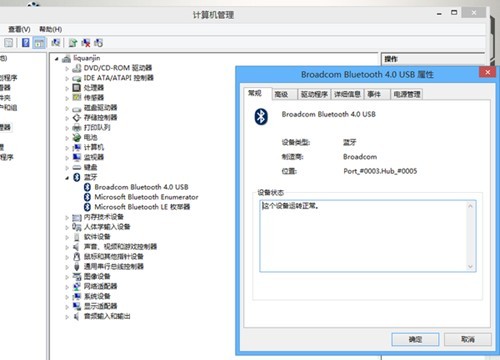
- 裝置管理器(Win+X → 裝置管理器)展開「藍牙」或「網路介面卡」,若見到 Bluetooth Radio、Intel Wireless Bluetooth 等裝置即代表支援。
- 桌上型電腦需自行購買 USB 藍牙接收器或 PCIe 藍牙卡。

二、Win8.1 開啟藍牙步驟
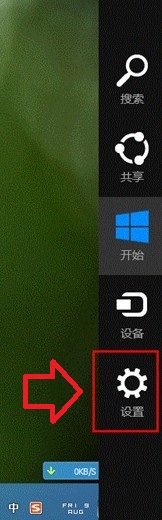
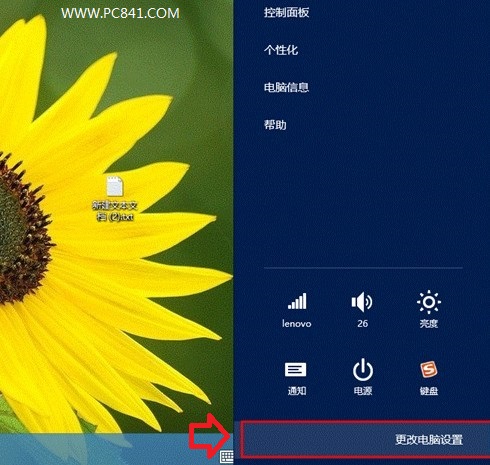
- 按 Win+C 呼叫 Charms 列 → 「設定」。
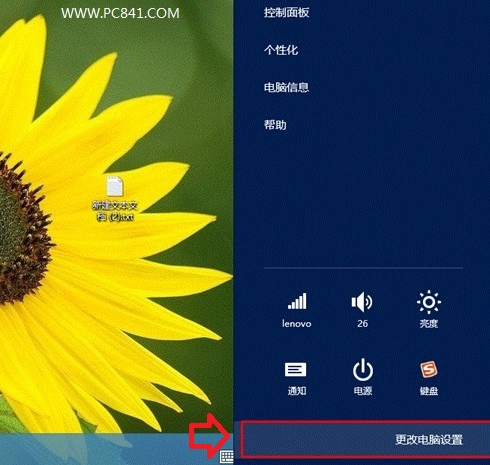
- 點選「變更電腦設定」。
- 左側選單選「網路」→「飛行模式」/或直接選「無線裝置」。
- 將「藍牙」開關切換為「開啟」。
三、配對藍牙裝置(滑鼠、鍵盤、手機、喇叭等)
- 確認目標裝置進入「配對模式」(通常長按電源鍵 3-5 秒直到指示燈快速閃爍)。
- 在 Win8.1 的「電腦設定」→「裝置」→「新增裝置」。
- 系統掃描並顯示裝置名稱,點選配對,依畫面提示輸入配對碼(常見為 0000、1234 或裝置顯示的數字)。
- 顯示「已連線」即完成。
常見問題排查
- ❌ 找不到藍牙開關 → 確認驅動程式已正確安裝、BIOS 未停用藍牙。
- ❌ 掃描不到裝置 → 確認目標裝置處於配對模式、距離夠近、無其他干擾源。
- ❌ 配對失敗 → 移除裝置管理器中對應藍牙裝置重新掃描硬體變更,或更新藍牙驅動程式。
延伸閱讀: 筆記型電腦藍牙怎麼開啟?筆記型電腦藍牙使用教學