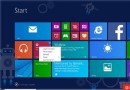
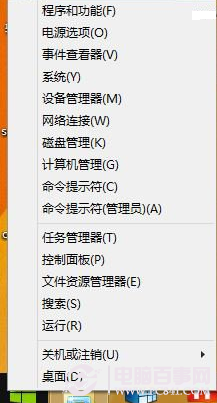
Windows 8 提供豐富的桌面背景自訂選項,從內建主題、單一圖片到投影片播放、視窗色彩、螢幕保護程式皆可輕鬆設定。以下為完整操作步驟與截圖說明。
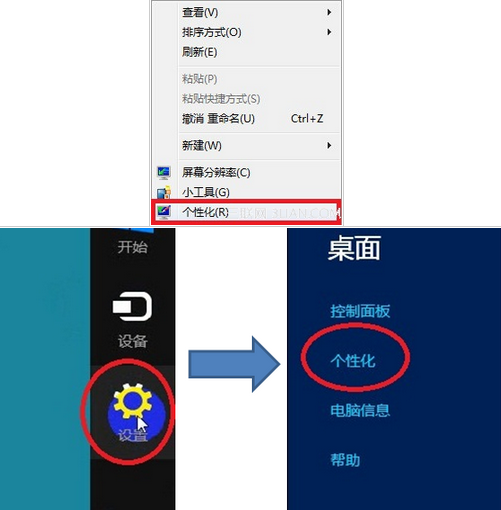
個人化視窗中即可看到「Aero 主題」、「基本及高對比主題」等分類,點選任一主題即刻套用桌面背景、視窗色彩、音效等完整組合。
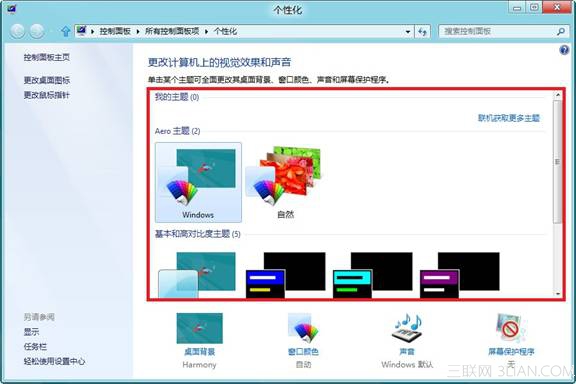
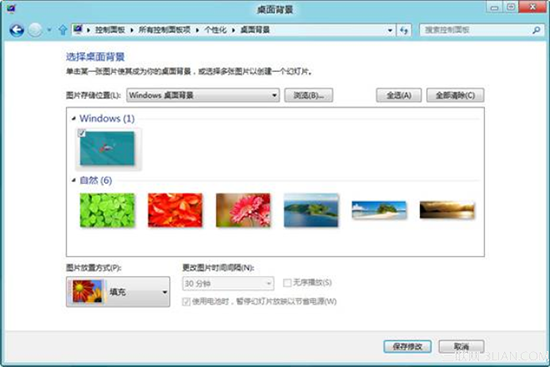
點選視窗下方「桌面背景」連結:
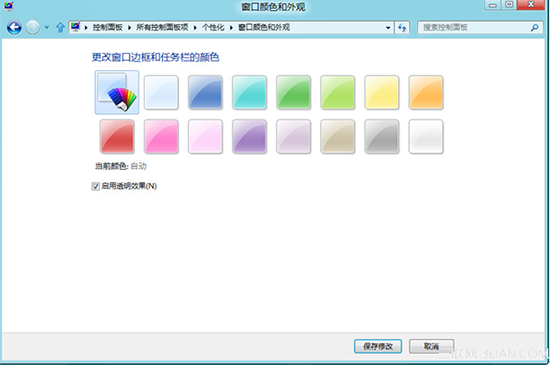
點選「視窗色彩」可調整工作列、視窗邊框、開始按鈕的顏色與透明度強度,或啟用「自動選擇配色」依桌面背景主色調自動變換。
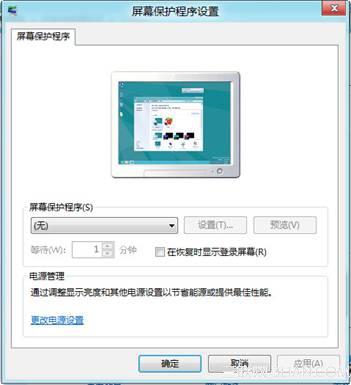
點選「螢幕保護程式」可選擇 3D 文字、氣泡、相片、色帶等效果,設定等待時間、顯示登入畫面保護隱私。
.themepack 檔案分享給他人或備份。Windows 8 Consumer Preview 試用體驗:速度快、啟動快、關機慢
Windows 8 無法識別防毒軟體?微軟官方相容性清單查詢與 MSE 內建防護說明
Windows 8 RP 安裝失敗提示 CPU 不相容?NX/PAE/SSE2 三項指令集檢測與 BIOS 開啟 NX 完整教學
移除 Win 8.1「這台電腦」中 6 個預設資料夾:登錄編輯法完整教學
Windows 8 更新 KB976002:新增瀏覽器選擇畫面,符合歐盟反壟斷要求
Win 8.1 開始畫面應用程式快速篩選:依安裝日期、使用頻率、類別分類排序