Windows 8 無線網路快速連線與斷開完整圖文教學
Windows 8 提供直觀的無線網路管理介面,支援快速連線、自動連線、資料用量追蹤、計費網路設定等功能。
連線步驟
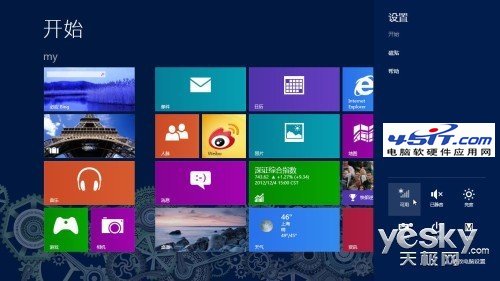
- 按 Win+I 或從右側滑出 Charms 列點選「設定」。
- 若有可用無線網路,設定面板下方會顯示無線網路圖示(訊號強度條),點選進入。
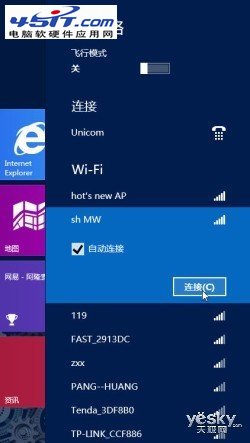
- 選擇欲連線的 SSID,勾選「自動連線」,點選「連線」。
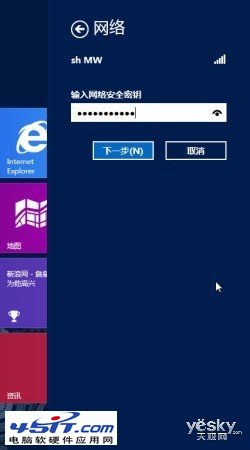
- 輸入安全性金鑰(密碼),可點選密碼欄右側眼睛圖示顯示明文,點選「下一步」。
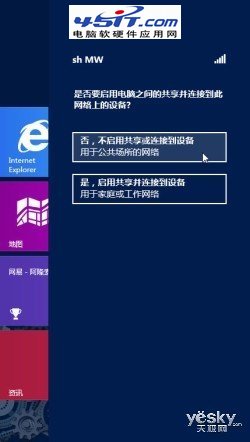
- 詢問是否啟用裝置共用:家庭/辦公室選「是」,公共場所選「否」。
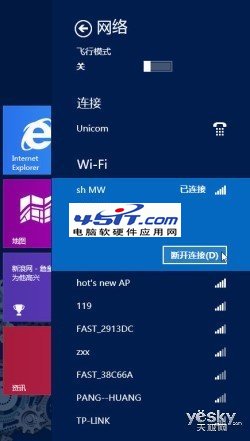
- 驗證成功後顯示「已連線」,訊號強度以柱狀圖顯示。
進階管理選項
右鍵點選已連線的 SSID,可執行:
- 顯示預估資料使用量
- 設為計費連線(限制背景資料)
- 忘記此網路(刪除設定檔)
- 啟用/關閉共用
- 檢視連線屬性(IP、DNS、頻道等)

斷開連線
點選 SSID → 下拉選單點選「中斷連線」即可。
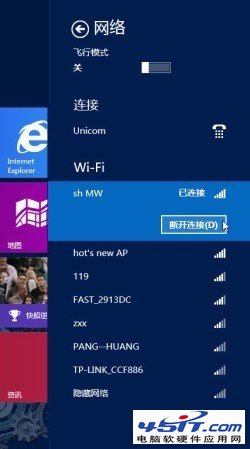
Windows 8 無線網路介面直觀易用,整合連線、管理、監控於一體,大幅優化行動裝置網路體驗。