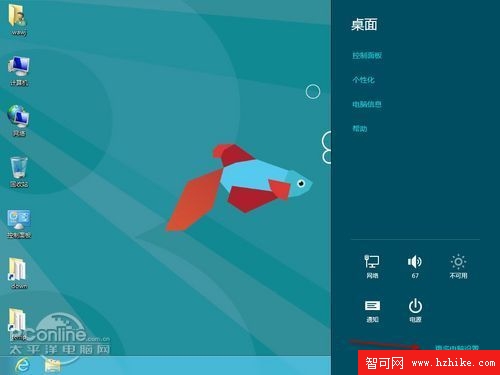
Windows 8 內建「重新整理電腦」與「初始化電腦」兩大恢復功能,旨在取代傳統 Ghost 備份/還原。本文詳細實測「重新整理電腦」(保留個人檔案) 的完整流程、保留/移除項目清單、耗時與實際體驗。
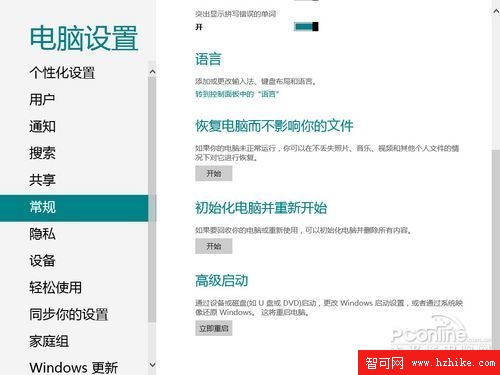
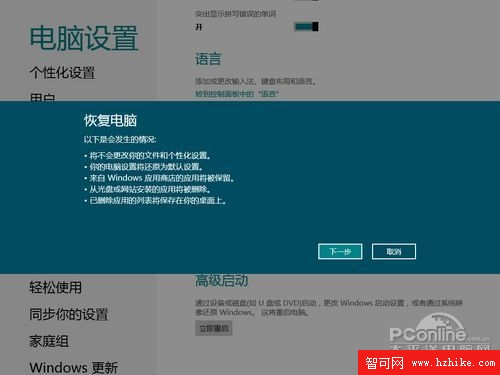
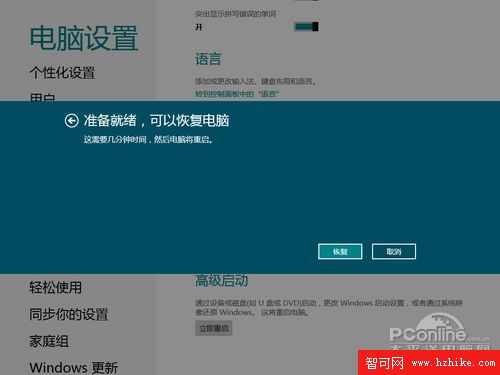
| 項目 | 預期 | 實際 |
|---|---|---|
| 系統/資料碟文字檔 | ✅ 保留 | ✅ 保留,內容完整 |
| 我的圖片照片 | ✅ 保留 | ✅ 保留 |
| 桌面軟體 (WinRAR、迅雷) | ❌ 移除 | ❌ 移除 |
| Store 應用 | ✅ 保留 | ✅ 保留,狀態顯示「正在安裝」自動重裝,版本還原為舊版 |
| 工作列設定 | ⚠ 還原預設 | ❌ 還原預設 |
| 網卡 IP 設定 | ⚠ 還原預設 | ❌ 還原預設 |
| 已移除應用清單 | 📋 儲存桌面 | ❌ 未出現 |
| 管理員密碼/PIN/標準帳號 | ✅ 保留 | ✅ 全部保留 |
Win8 必學 7 招優化:關閉 UAC、解除檔案佔用、找回開始功能表、禁用鎖定畫面、靜音系統音、第三方優化、徹底禁用 Modern UI
微軟官方闢謠:Windows 8 不會損壞硬碟,逐一破解五大謠言 (Defender、Hybrid Boot、Superfetch、自動清理、SSD)
Win8 怎麼下載 QQ?必須透過應用程式商店安裝 Metro 版
Win8 印表機設定技巧:自動安裝驅動、手動新增網路/藍牙印表機、應用程式商店 App 列印 (Ctrl+P/Charms 列裝置)
Windows 8 CP 詳細安裝教程(三):產品金鑰、授權、分區選擇、自動重啟配置
Windows 8 調整資源回收筒大小,防止大檔案被永久刪除